このレッスンではAIで独自のキャラクターを作り、Tシャツ、ステッカーやキーホルダーにして販売する方法を解説します。画像生成にどのAIツールを使うか、はもちろん自由ですが、今回は例としてImageCreatorを使ってみましょう。おおまかな流れは以下の通りです。
ここでは例としてImageCreatorを挙げていますが、キャラクターを生成する時、1つのキャラクターのみを作る場合はどのツールでもOKです。ここは、お好みの使いやすいものを使用しましょう。
ここでは例としてCanvaを挙げていますが、Gimpやイラストレーターなど普段使っている使いやすい動画編集ソフトがあればそちらを使ってもOKです!Canvaは画像編集をしたことない方でも比較的使いやすいソフトですので、今回はCanvaを使ったやり方で解説します。
デザインができたらSuzuriなどのグッズ販売サービスにアップしましょう。もちろんこちらもSuzuriだけでなく、本格的にTシャツのデザイン発注業者に依頼してもOKです。
1.ImageCreatorでキャラクターを作る
それでは早速ImageCreatorで好みのキャラクターを生成してみましょう。
今回は例として魚を食べているかわいいクマを作ってみたいと思います。以下のようにプロンプトを送り、作成をクリックすると、画像が生成されます。
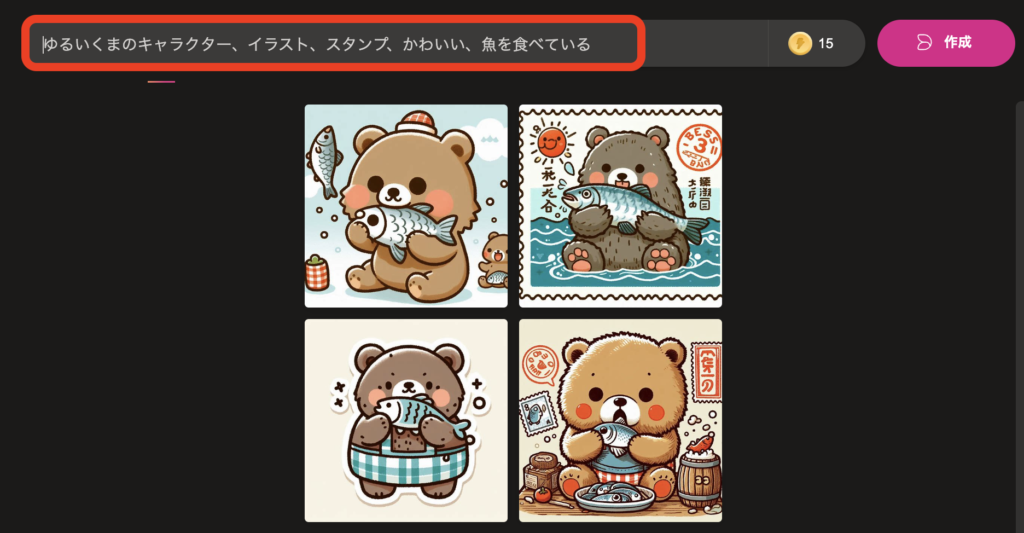
どのAIツールもそうですが、一発で思いの画像が出来上がることはほとんどありません。使いながらどのようなプロンプトを入れれば自分好みのAI画像が生成されるのか、トライ&エラーを繰り返して慣れていきましょう。何度かプロンプトを送り、繰り返してみます。
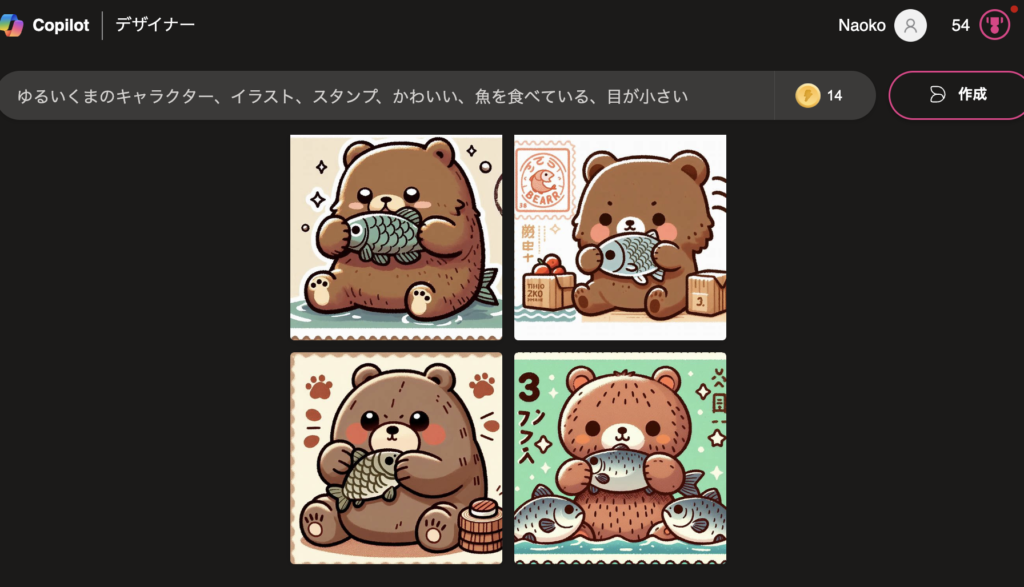
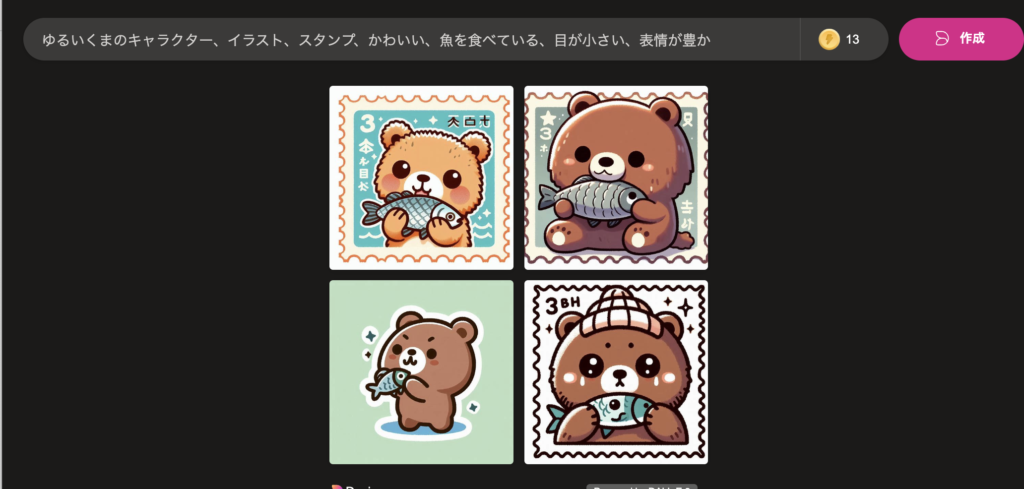
このように複数回作成を続け、好みに合った画像を探します。今回はこちらの素材でキャラクターを作っていきます。
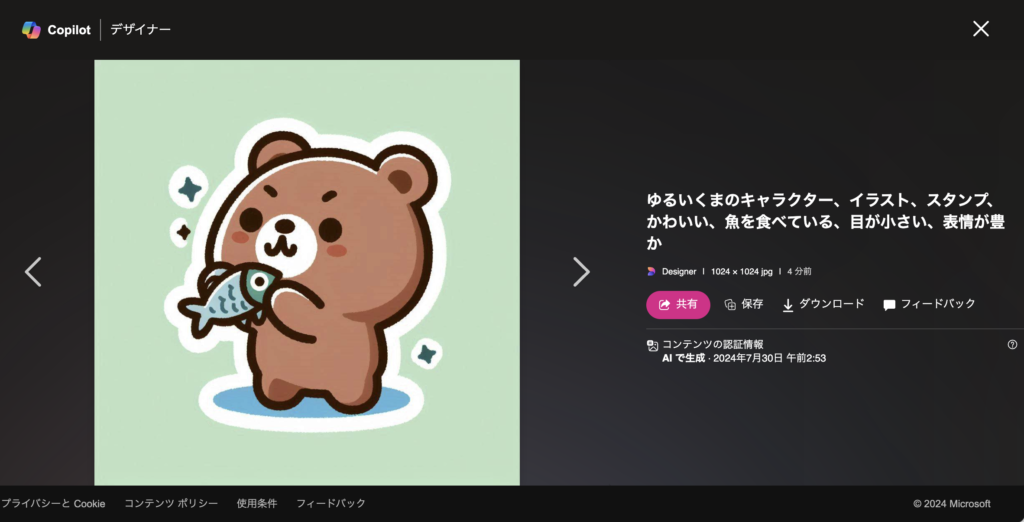
画像生成のポイント
ImageCreatorではさまざまなキャラクターが生成しやすい一方で、同じ顔で複数のレパートリーを作ることはできません。このため、Midjourneyなどを使って、1つの素材から異なる素材を生成すると良いでしょう。1枚の画像を元に複数のレパートリーを生成する方法については以下のボタンから詳細をご確認ください。
2.Canvaなどの画像編集ソフトでTシャツ用のデザインを作成する
それでは次に、できたデザインを元にキャラクターのデザインを作ってみましょう。今回は例としてCanvaを使用しますが、ご自身が使いやすいツールを使っていただいてOKです。
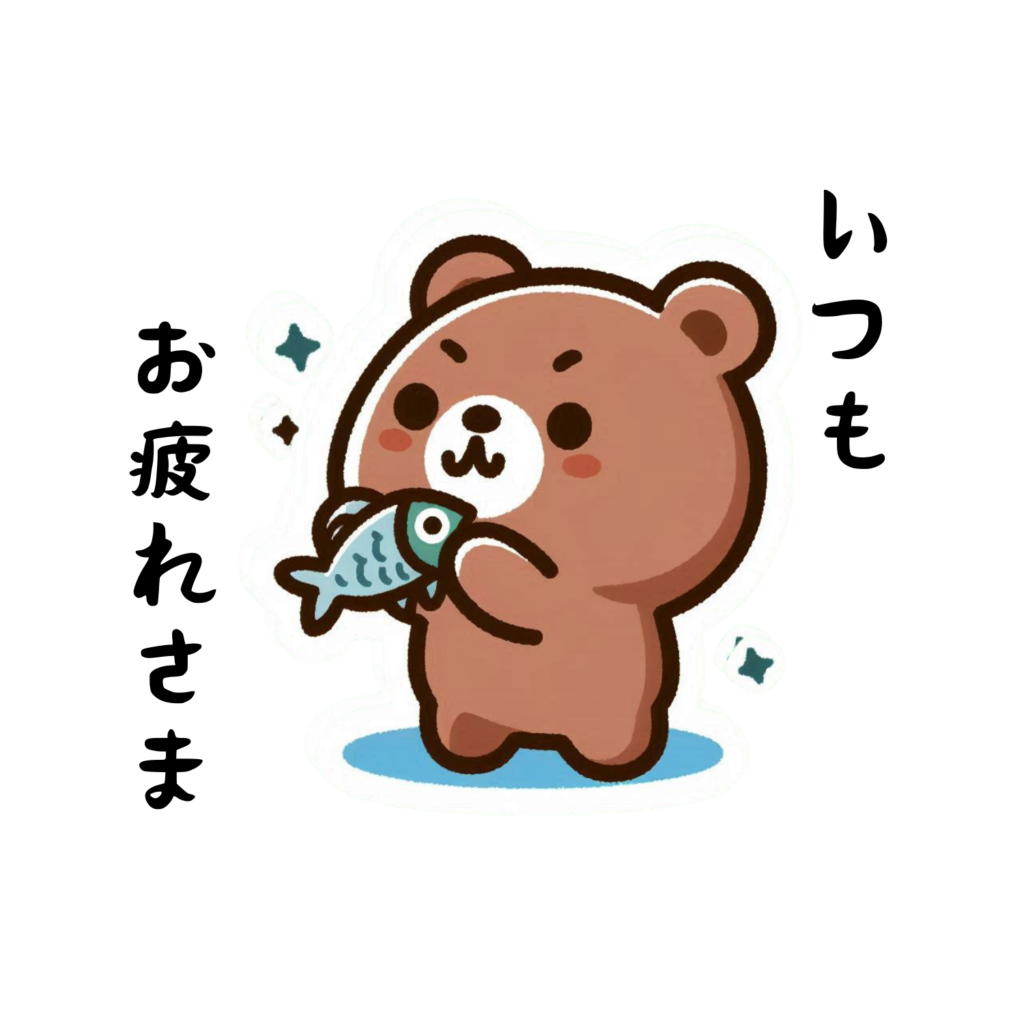
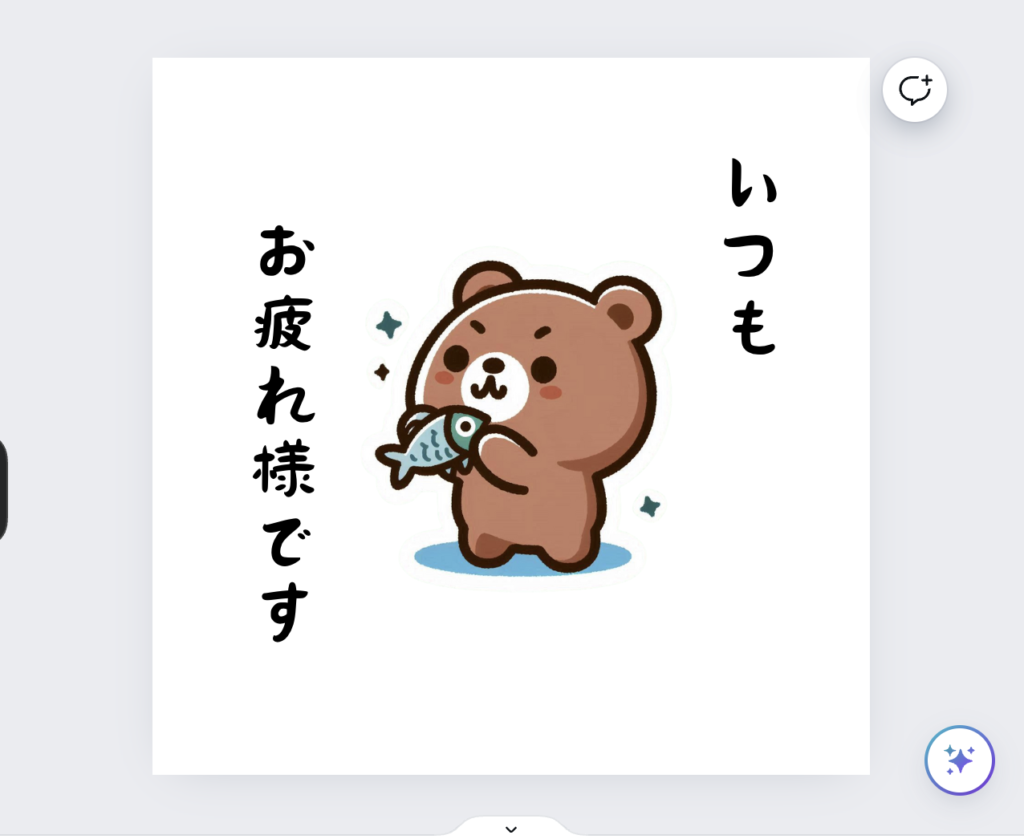
今回は以下のように文字を入れ、ゆるキャラのような雰囲気に寄せてみましょう。
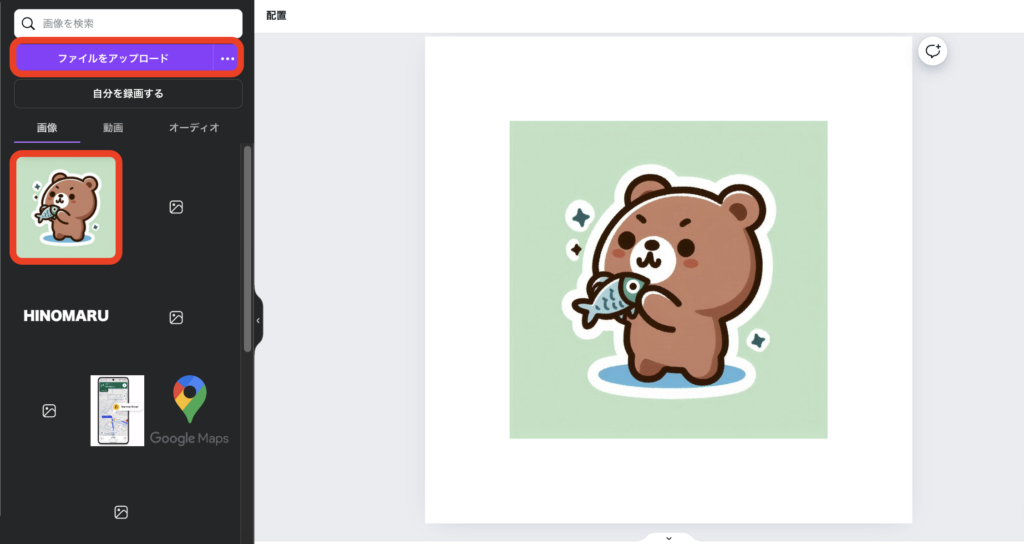
今回は例として画像サイズ1800 x 1800(px)の正方形でキャンパスを作成し、AI画像を添付しました。
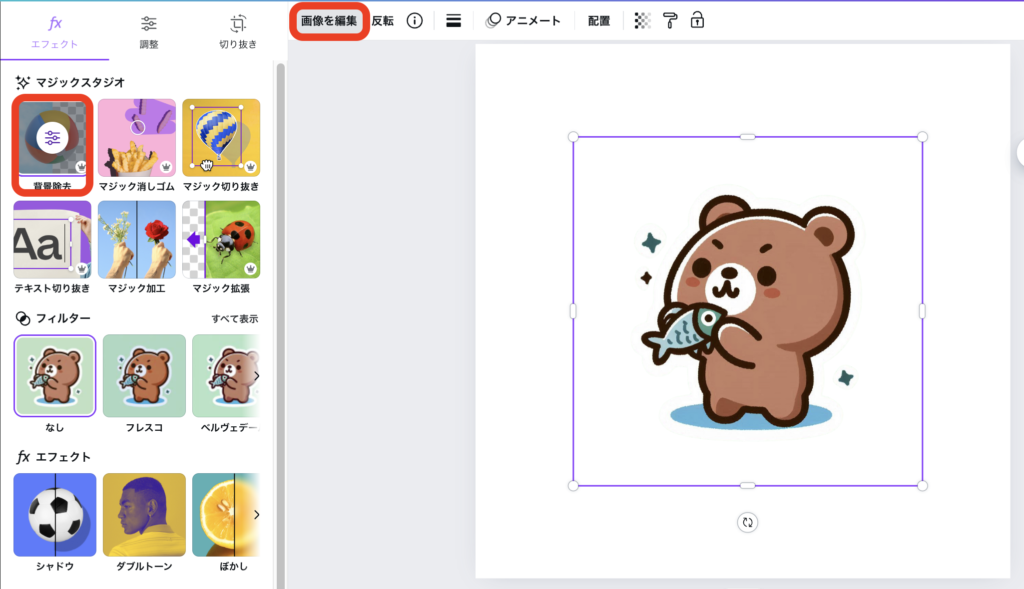
次に画像を選択し「画像を編集」から「背景除去」を選択し、 クマの背景を透過させます。
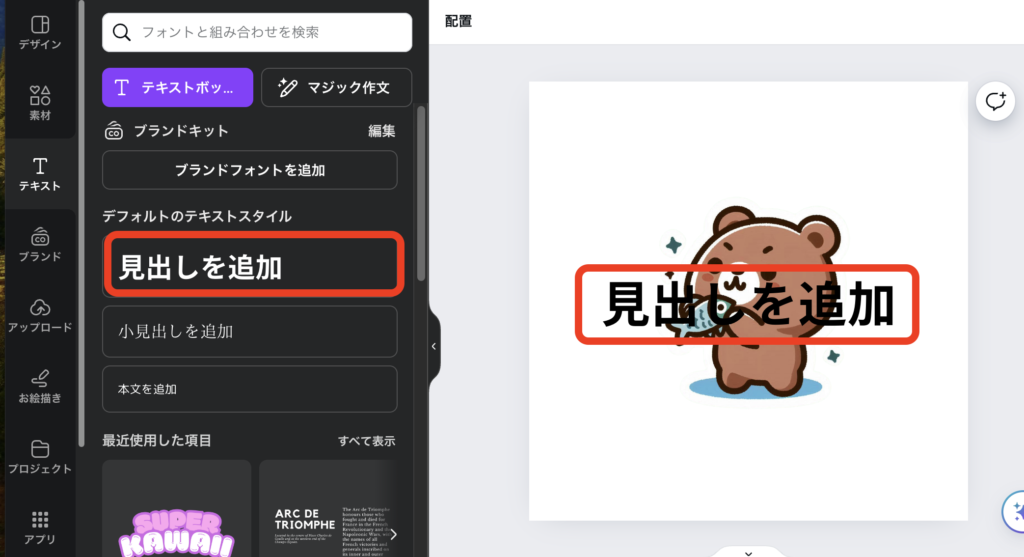
左部メニューから「テキスト」を選択し、「見出しを追加」を選択します。
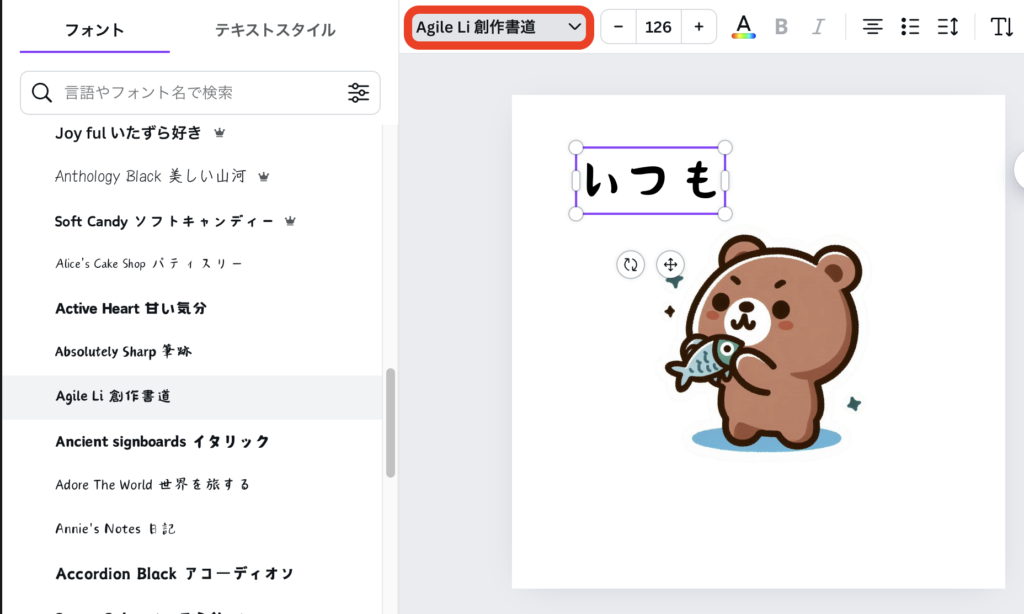
次にフォントを変更します。テキストを選択し、画面上部のフォント名の部分をクリックするとフォントが選べるようになるので、好みのフォントを選択します。今回はAglie Li 創作書道を使いましたが、お好みのものでOKです。
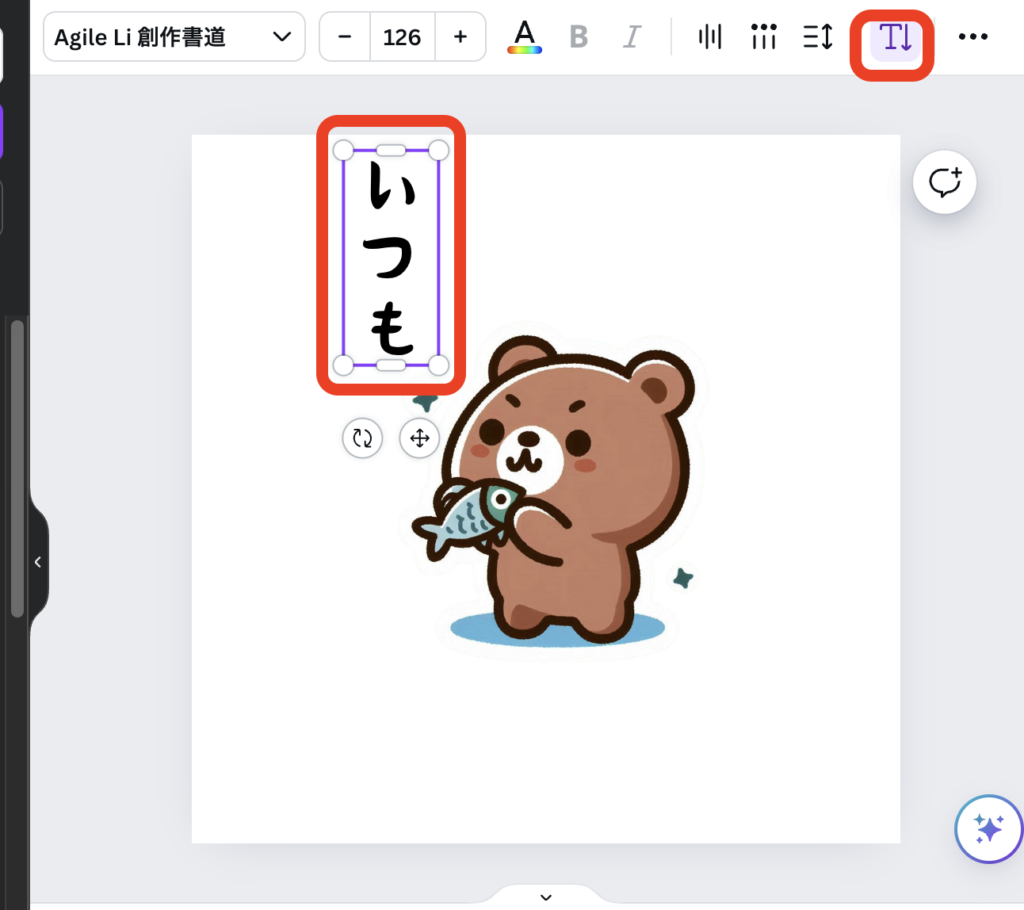
次にフォントを縦書きにします。以下の画像の右上にあるアイコンを押すと、縦書きにすることができます。
あとは左側の文字も入力して、画像の完成です。
3.Suzuriにアップロードして販売開始
あとは、Suzuriなどのグッズ販売サービスなどにアップロードして、販売を始めましょう。Suzuriの基本的な操作方法がわからない場合は以下のボタンからSuzuriの出品方法をチェックしてください。
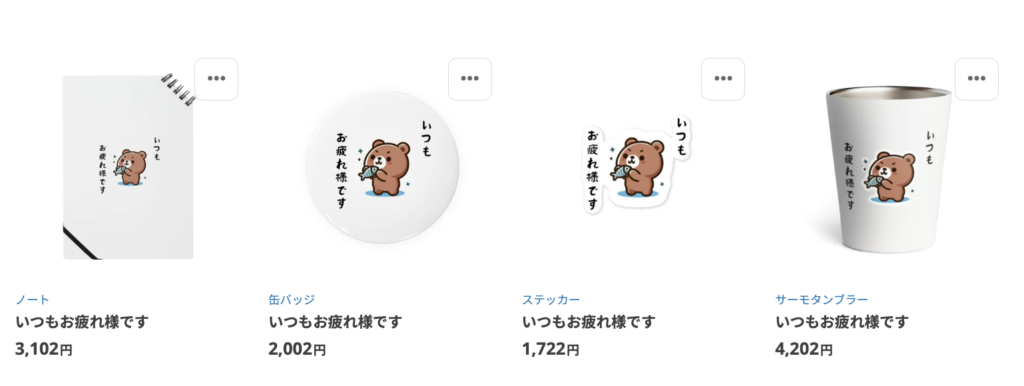
以下のように出品しSNS等で告知することで、自分のブランドを作る第一歩につながります。
キャラクターを作る時のポイント
キャラクターを作る時のポイントをいくつか抑えておきましょう。
トレンドのキャラクターを参考にする
愛いいアイコン的なキャラクター x 面白い(ギャグ要素のある)デザイン
2022年~2024年のトレンドでは以下のようなゆるかわいいキャラクターをグッズにした商品が人気です。このようなキャラクターを参考に作ってみると良いでしょう。なお、すでに提供されているキャラクターには「著作権」が発生します。酷似したキャラクターや、明らかな模倣は著作権的にNGとなりますので、その点は十分注意しましょう。
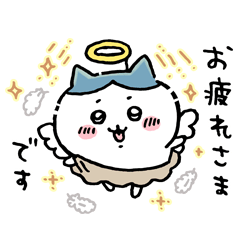
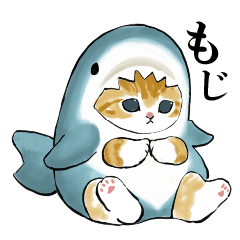
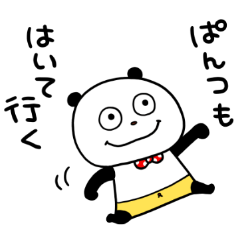
地雷系女子、ギャルのキャラクター
地雷系女子とは、一見可愛らしい外見を持ちながら、内面に闇を抱えているような女性を指します。独特の世界観とミステリアスな雰囲気が幅広い年齢層から支持されていて、人気です。
地雷系女子のキャラクター例はこちら⇩
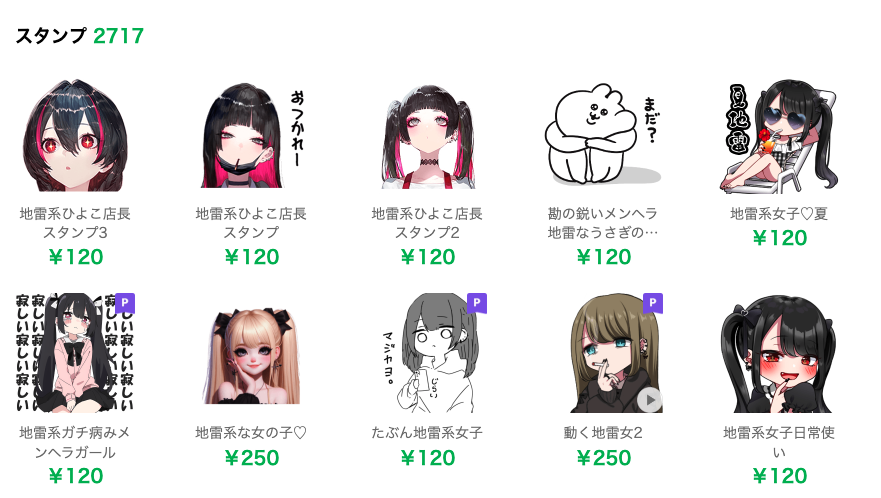
地雷系の雰囲気を出す場合、「地雷系ファッション」を抑えておくとより忠実に再現できるでしょう。黒を基調とし、リボンやレース、フリルを使った甘い印象の服装に、クロスやドクロ、チェーンなどを合わせるスタイルが特徴です。アイメイクでは赤いアイシャドウを使い、泣きはらしたような雰囲気を作り出します。
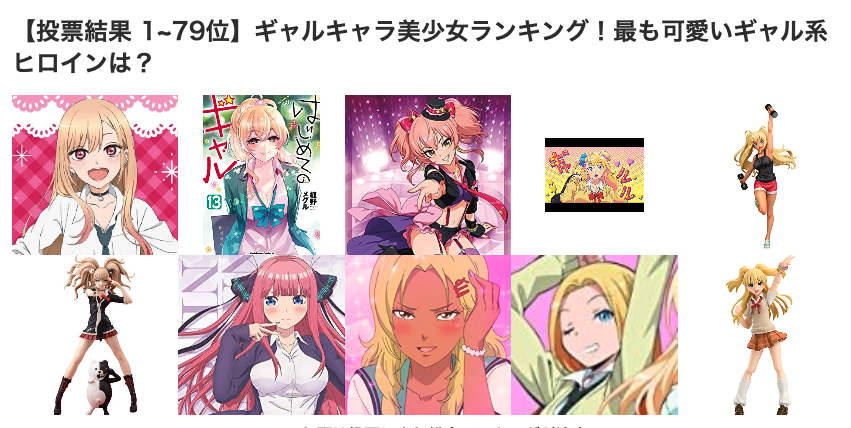
ギャルのキャラクター例はこちら⇩
同じキャラクターでレパートリーを作りたい場合
同じキャラクターでレパートリーを作りたい場合はstableディフュージョンのLoRAというツールや、Midjourneyで専用のプロンプトを使うことで同じキャラクターでのレパートリーを増やすことができます。以下に地雷系の女の子のキャラクターを生成し、同じレパートリーでいくつか生成してみましょう。今回はMidjourneyを使います。
Midjourneyのアカウントの設定がまだできていない方、基本操作がわからない場合は以下のボタンからMidjourneyの事前準備と基本操作のチェックを済ませておきましょう。
次のようなプロンプトを入力し、まずは地雷系の少女のイラストを生成します。アニメキャラクターを作りたい時は最後に 「– niji 5」とつけるとアニメキャラになってくれます。
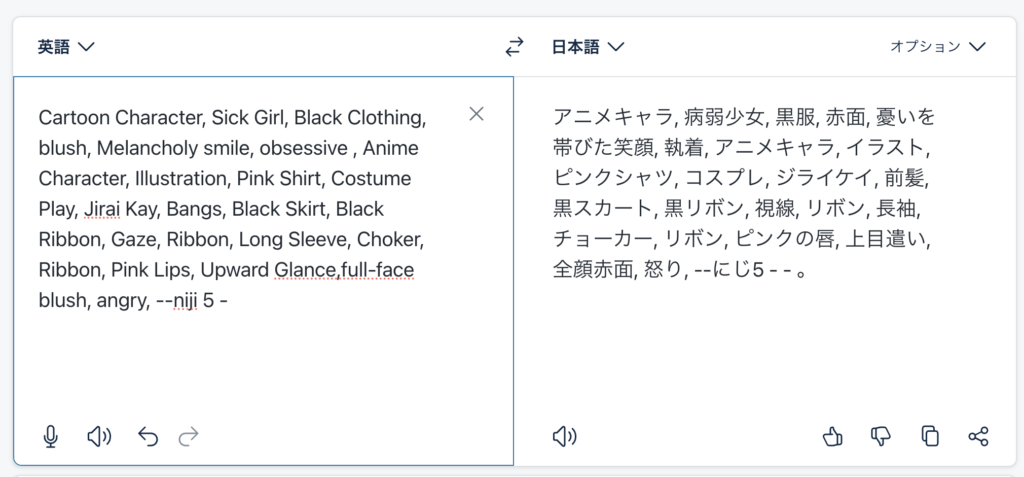
すると以下のような画像が出てきます。
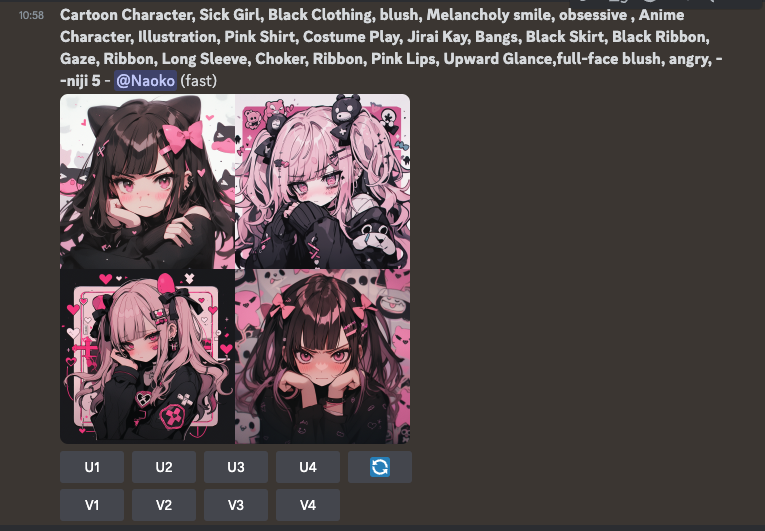
次にこの中からキャラクターにしたい画像を1つ選びます。今回はV3を選んでみます。
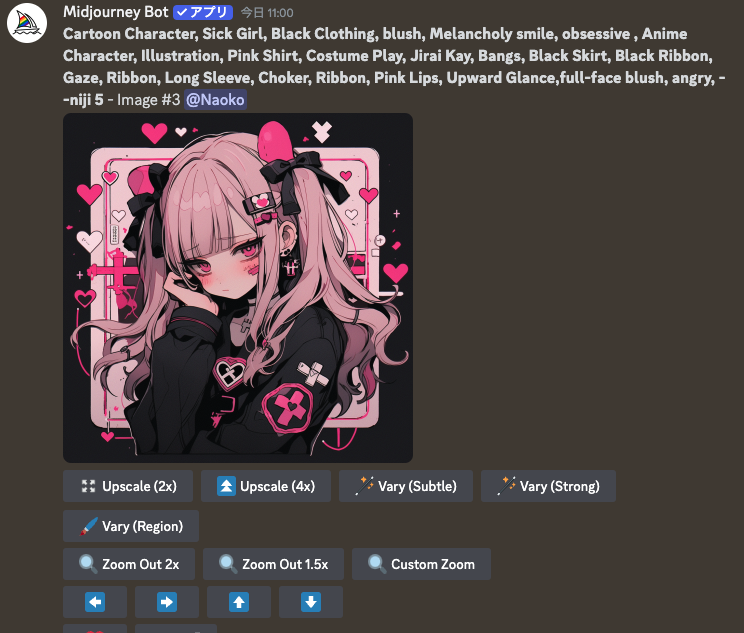
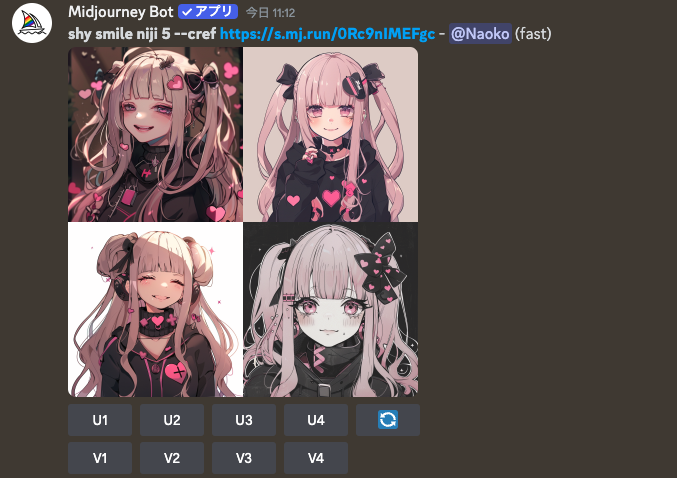
次に以下のプロンプトに当てはめます。–cref は元に顔を維持したいときに利用します。–cref の後ろに画像のURLを入れ込むことで、類似した顔で画像を生成してくれます。
{ここに画像のプロンプトを入れる} niji 5 –cref {ここに画像のURLを入れる}
なお、画像のURLの出し方は、画像を右クリックし「リンクをコピー」を選択するとURLをコピーすることができます。
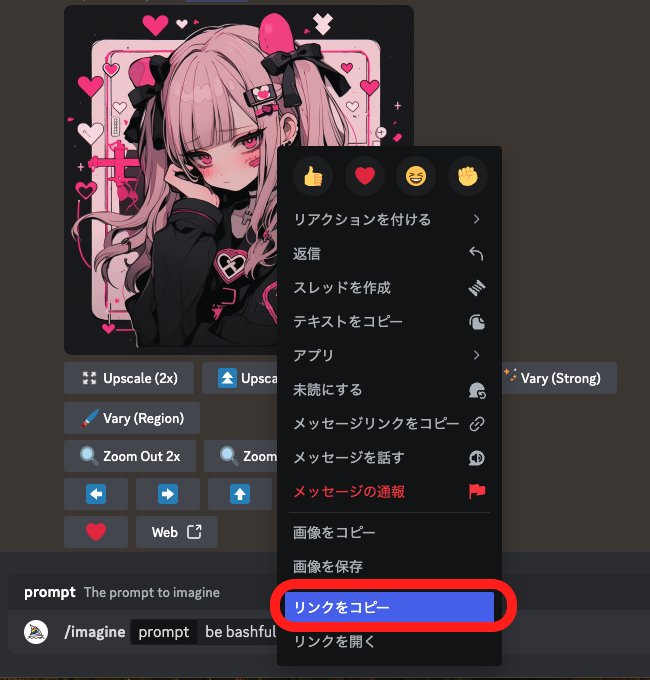
するとこのように類似する顔を使って別の画像を生成してくれます。必ずしも100%同じ顔、同じテイストになるか、というと現代のAIの技術ではまだ難しい一面がありますが、何度か繰り返すと、より似た顔で生成することができるでしょう。
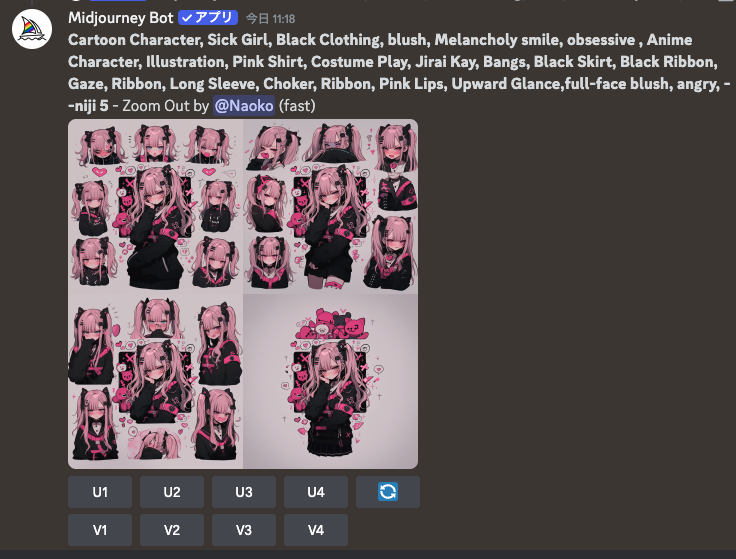
また、表情のプロンプトを複数入れている場合は、Zoom Outの機能を使うと、同じ素材から複数の表情が出てくることがあります。
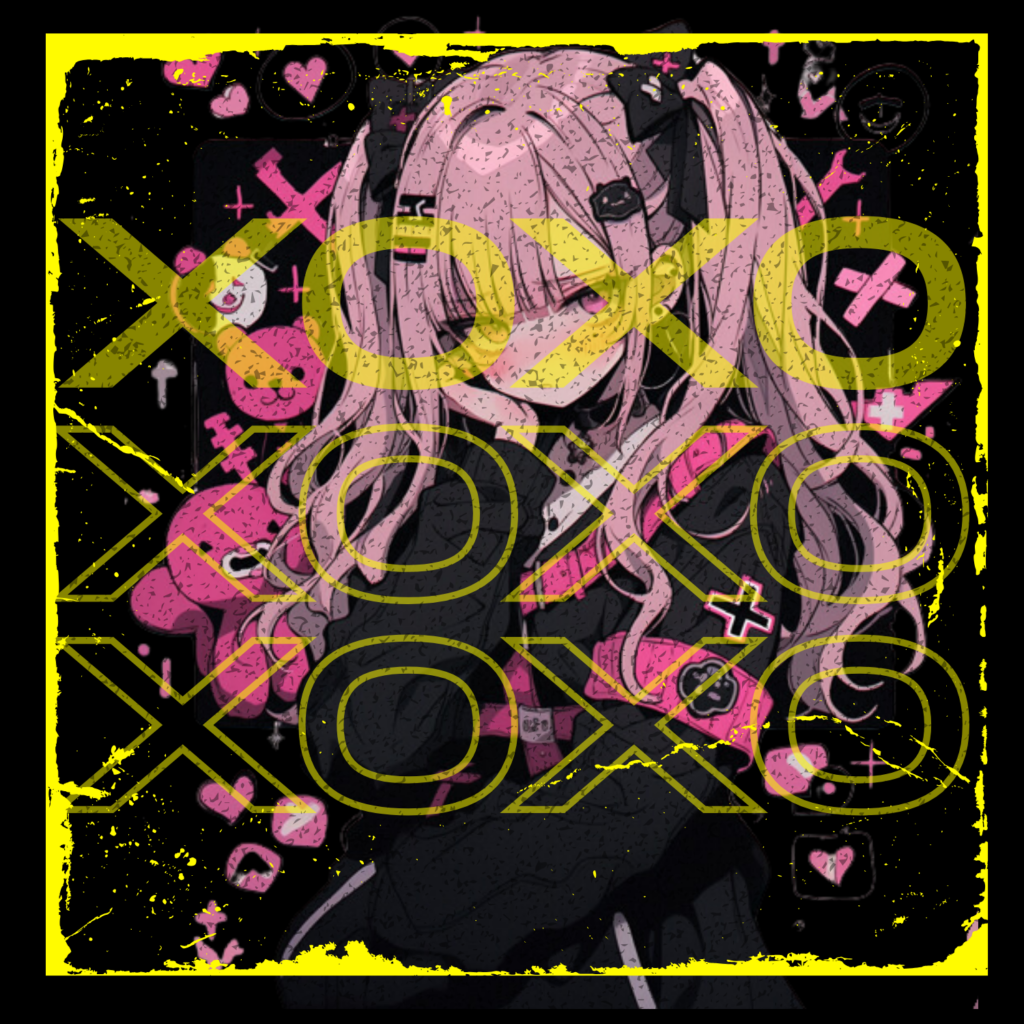
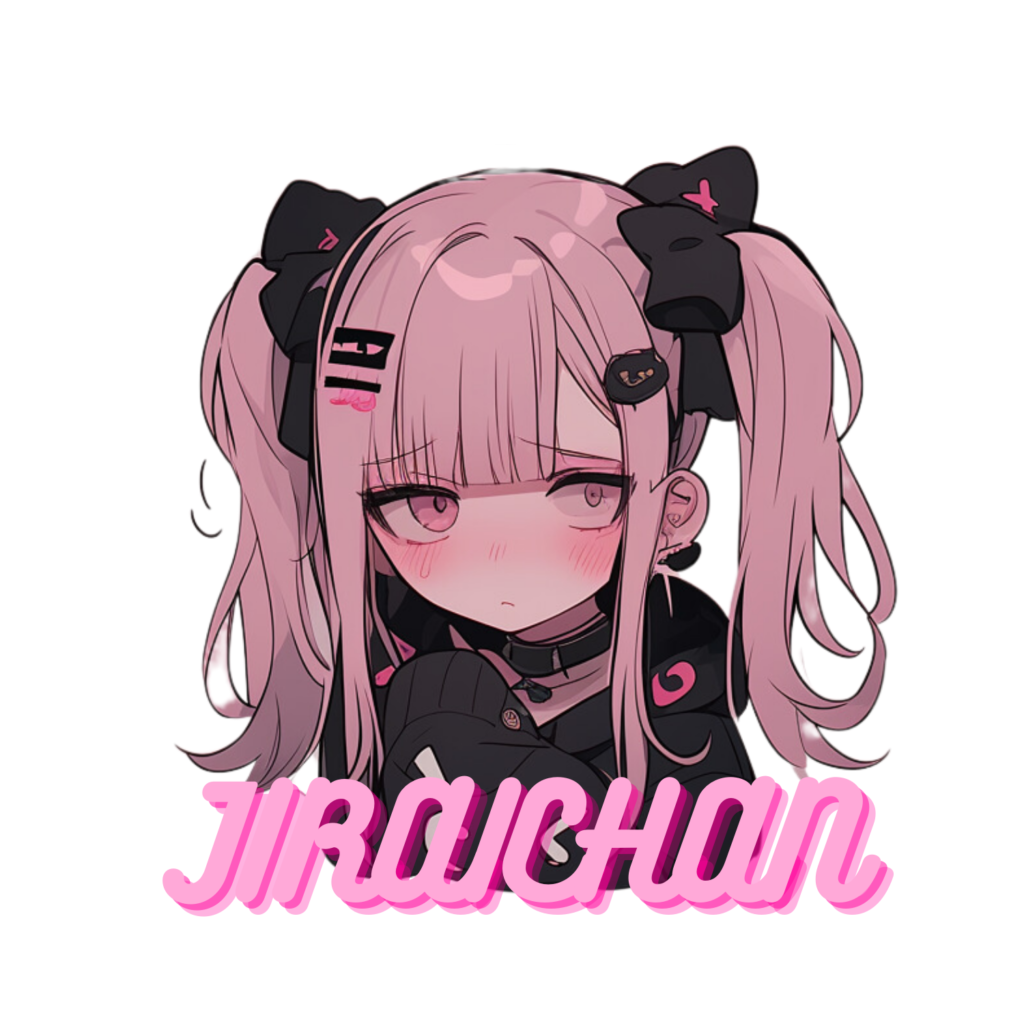
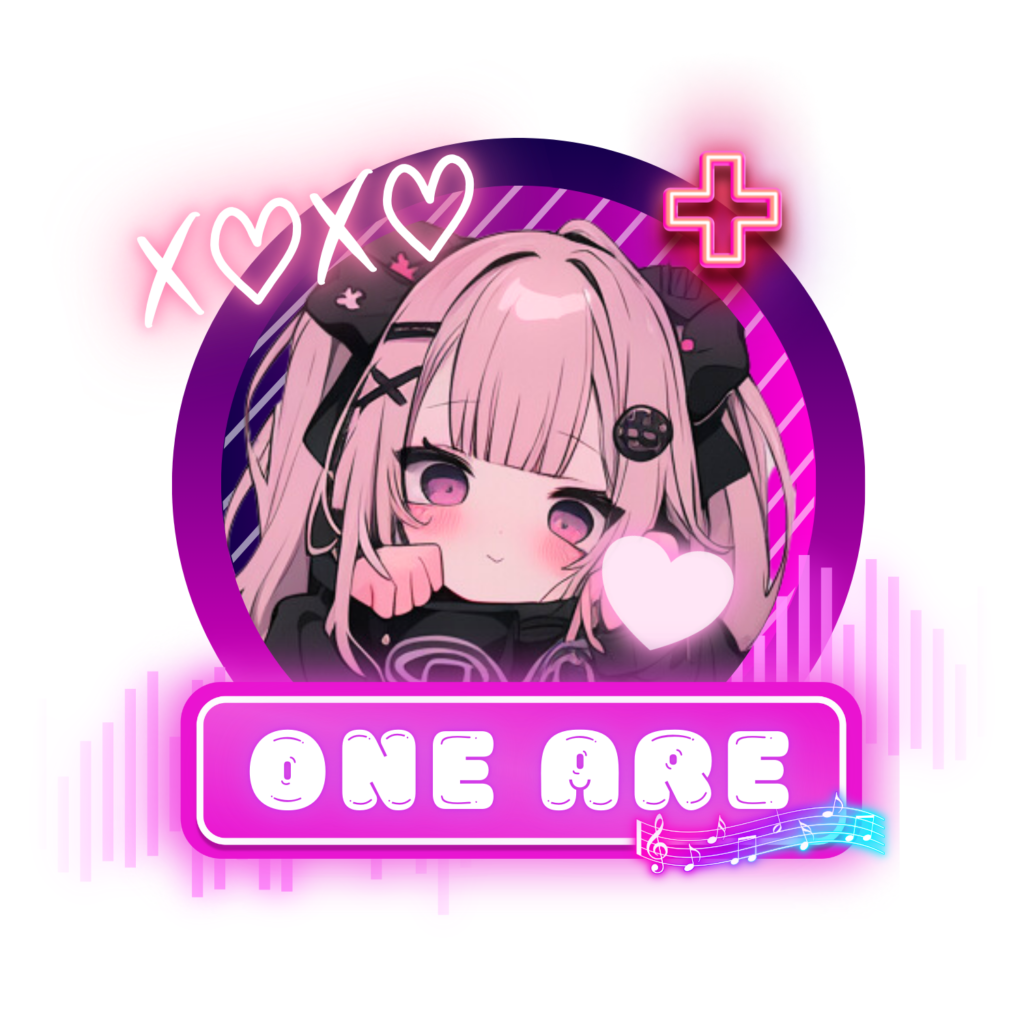
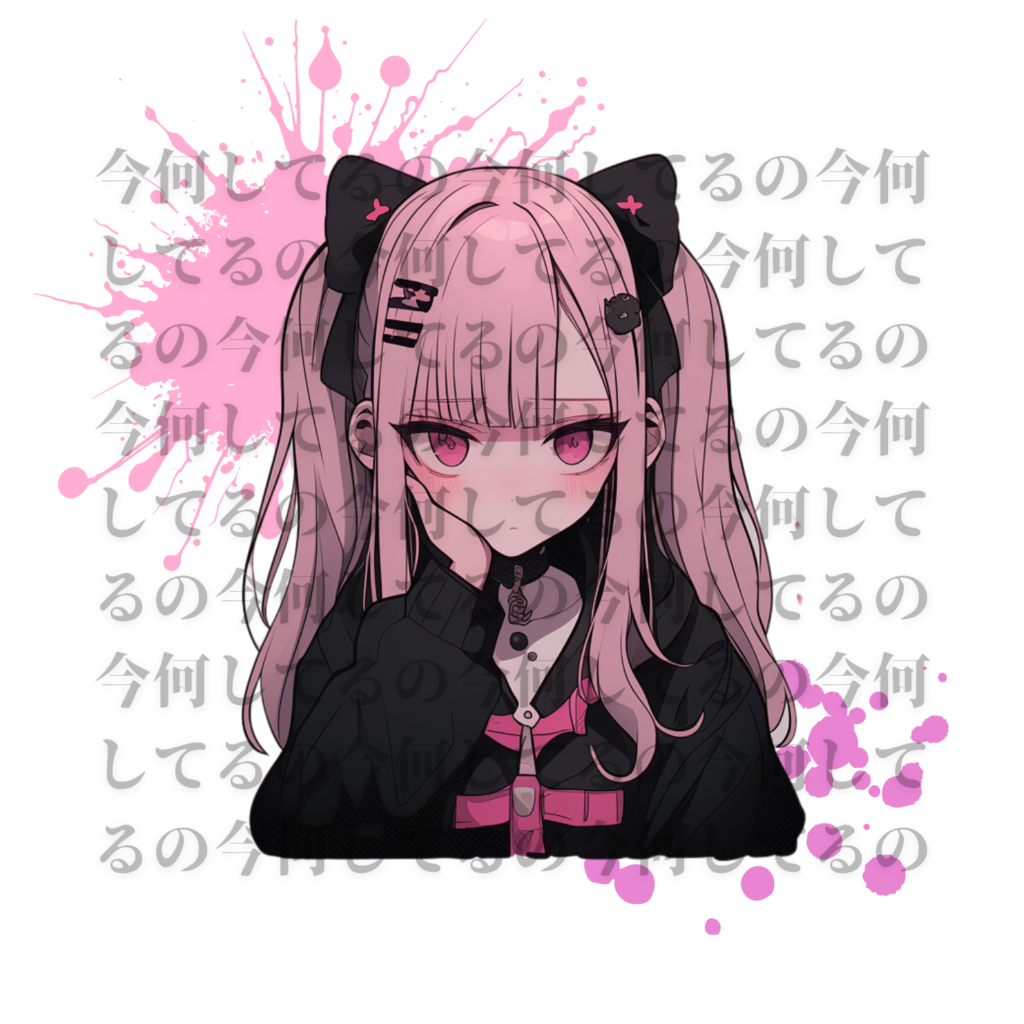
あとは、Canvaなどで画像を編集し使用したいアイテムに応じてデザインしてみましょう。以下は作ってみたサンプルです。是非自分好みのデザインを作ってみてください。