
Image Creatorってなに?
Bingの Image Creatorとは、Microsoft社が提供する画像生成AIのツールです。今や幾つも画像生成のサービスやツールは開発されていますが、その中でも割と初期段階で出てきたものになります。一般的な画像生成ツールと同様に、単語や特徴を並べて指示をすると、クオリティの高い画像を作ることができます。料金はかからない代わりに、1日の実行数が決まっています。
- AIでの画像生成が初めての方、慣れていない方
- クオリティの高い画像が作りたいけど複雑なツールの準備などが苦手な方
- 文字を打つだけで画像を生成したい方
BingのImage Creatorは、Canvaに比べ、リアリティがあり、幻想的な画像やユーモアな画像を作ることが可能です。この記事では実際にBingのImage Creatorを使って画像を作ってみる手順を解説していきます。
Image Creatorで画像を作る方法
はじめの準備
Image Creatorを使う際に、事前にアクセス方法を確認し、ログインも済ませておきましょう。以下の手順に従ってアクセス方法をチェックし、ログインを行ってください。
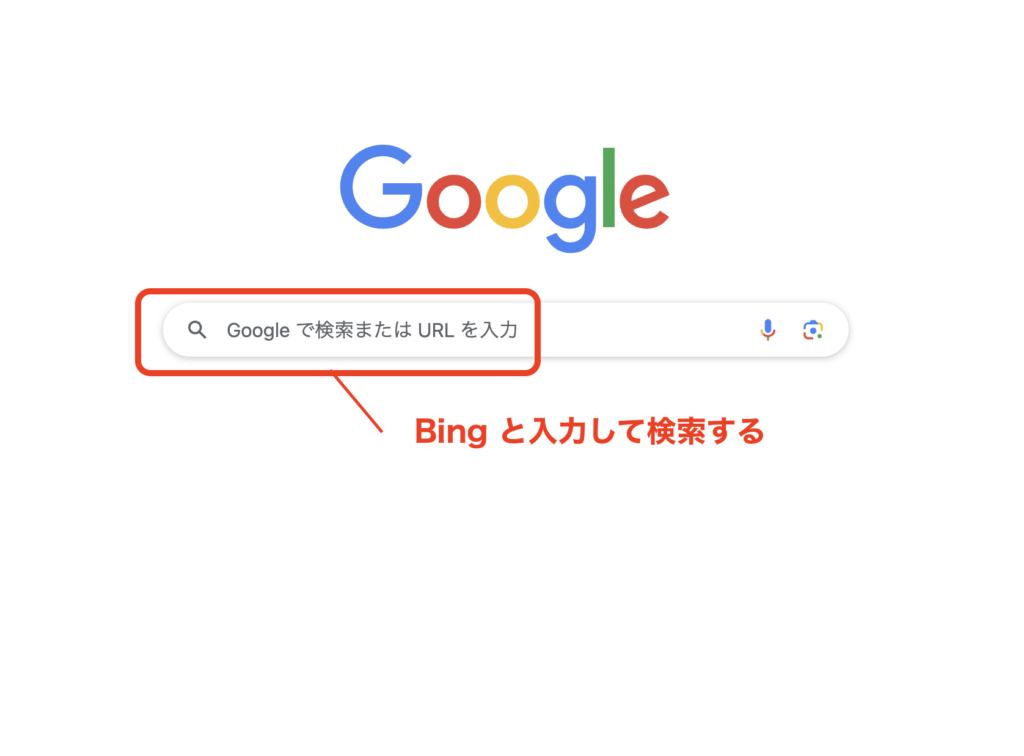
どのようなブラウザでも基本的には対応できますが、今回はChromeを使ってBingを検索してみます。まずはBingを検索します。
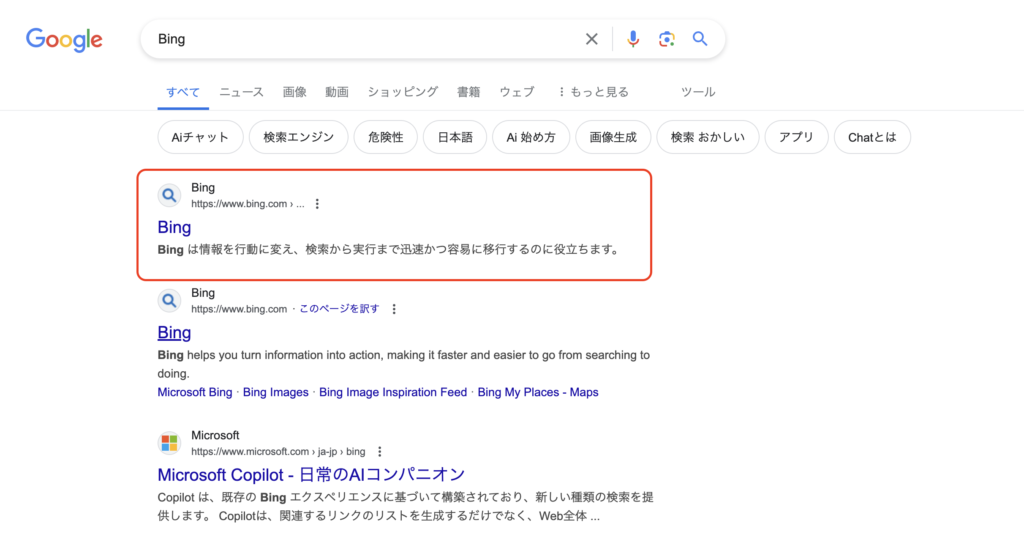
Bingが上位に出てくるので、画像のBingを選択します。
検索窓に「image creator」と入力し、検索します。
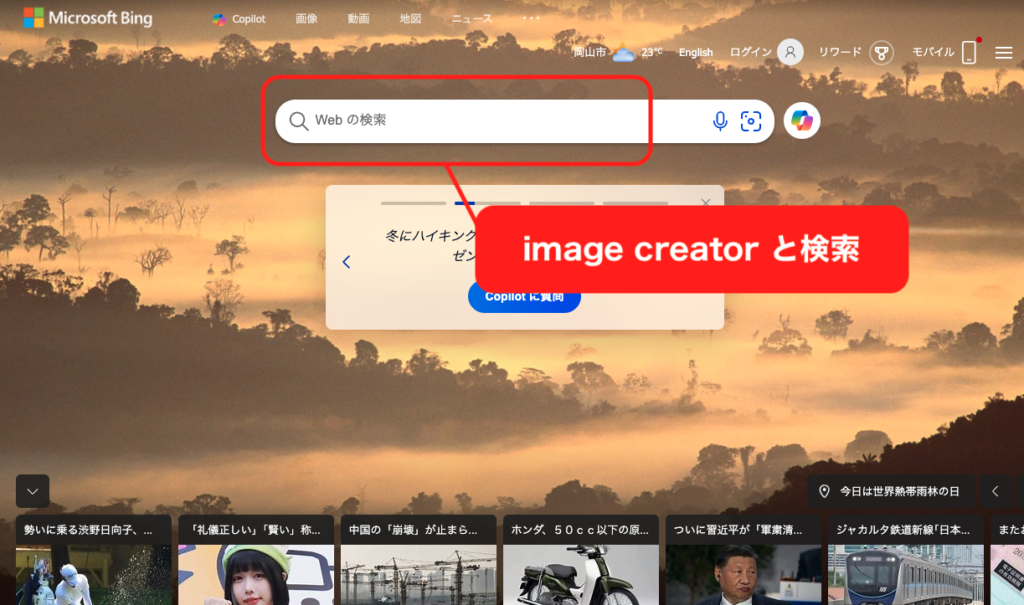
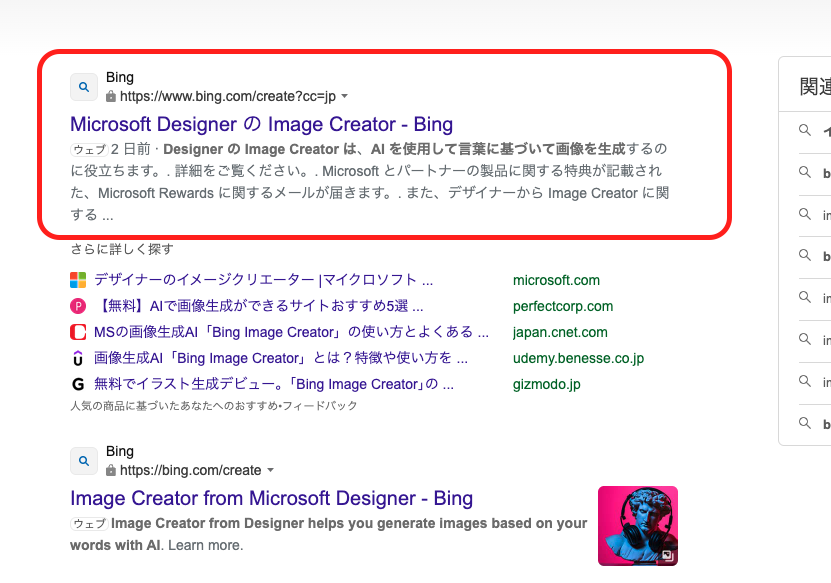
ChromeからImage Creatorを検索してもこのサイトが開かない場合がありますので、必ずBingを経由するようにしましょう。
以下のようなImage Creatorのサイトが開きます。Image Creatorの利用にはMicrosoftのアカウントが必要ですので持っていない方は事前に準備しておきましょう。
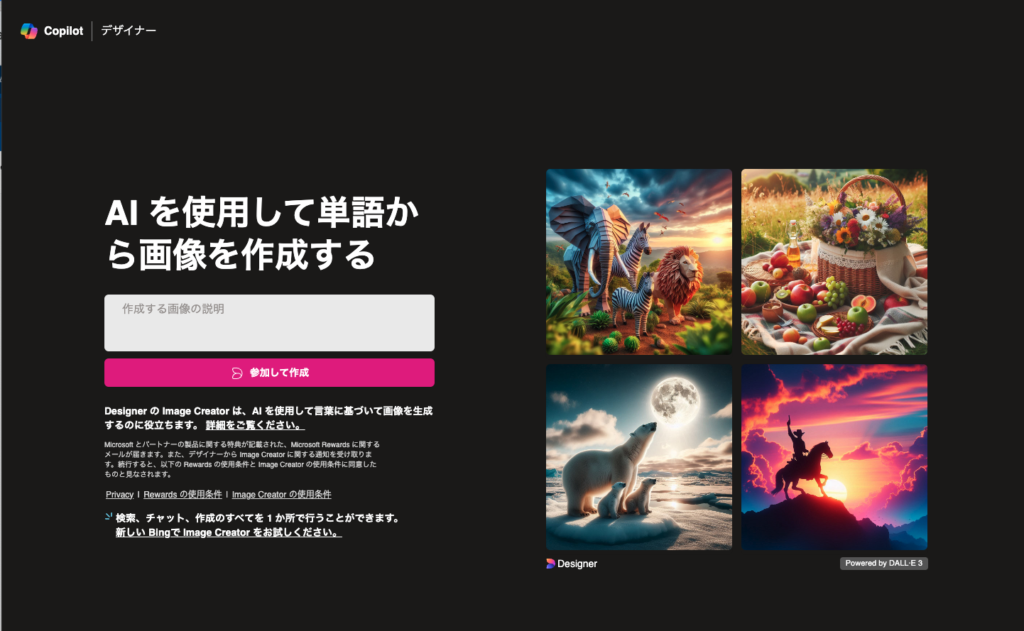
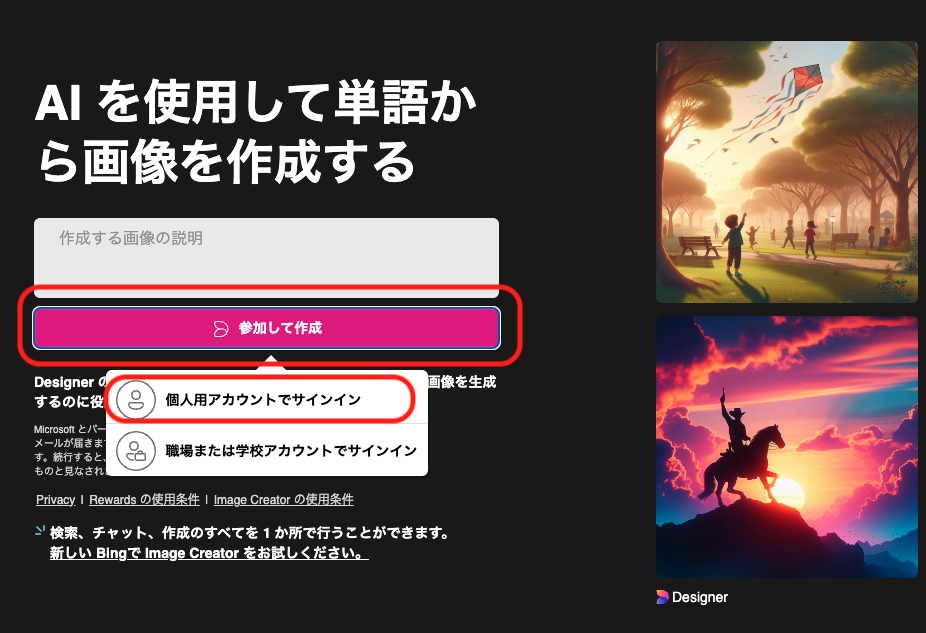
「参加して作成」のボタンを押すと、個人用アカウントでサインイン、職場または学校アカウントでサインインの2つの選択肢が出てきますので、個人用アカウントでサインイン、を選択しログインを行いましょう。
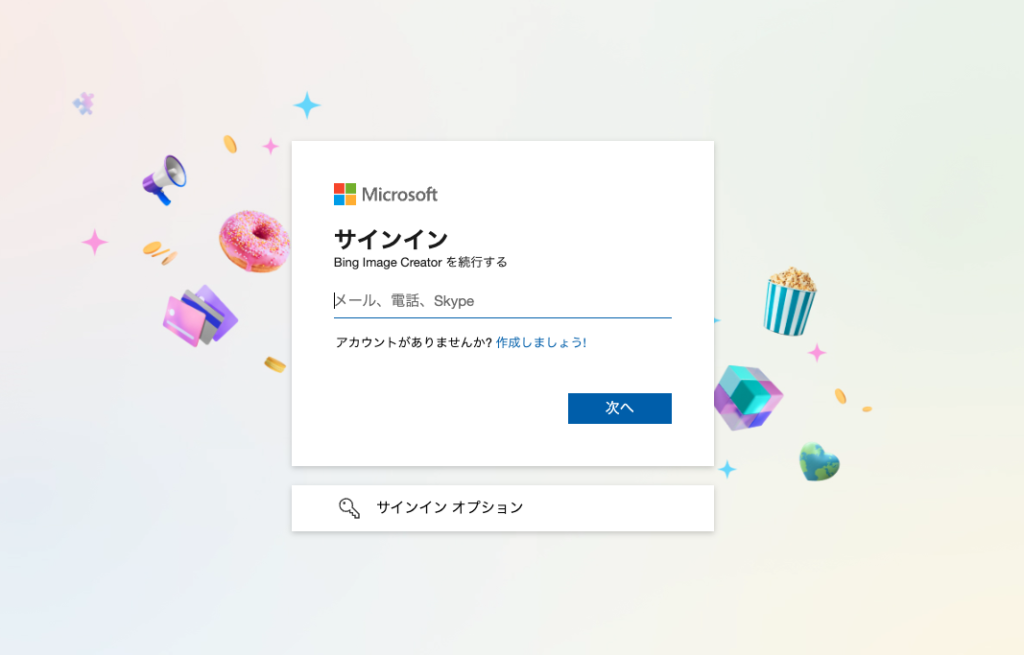
選択するとMicrosoftアカウントにログインするが画面が表示されますので案内に従ってログインして下さい。
ログインができたら以下のような画面になります。画像赤枠部分のコインのマークは「ブースト」と表現され、その日の実行数の上限を表しています。生成するごとにブーストが減る、というイメージです。使い切ってしまうとチャージするのに1日前後かかりますので、計画的に使うことをお勧めします。
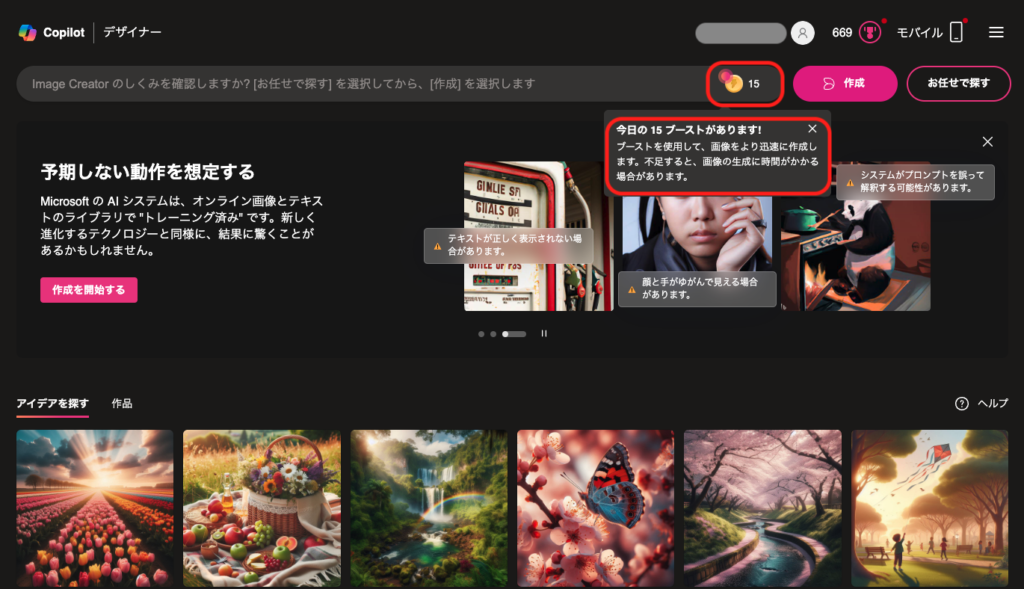
Image Creatorのサイトにはブーストについて以下の解説が細くされています。
ブーストとは何ですか?
ブーストは、AI イメージの作成、編集、サイズ変更を高速化することで、これまで以上に優れた作成を実現し、よりクリエイティブな柔軟性を実現します。ブーストが不足すると、1 日でまた増加します。個人用 Microsoft アカウントを使用してサインインしている場合は、画像の作成が速くなります。ブーストが不足した場合でも作成できますが、ブーストが増えるまでイメージの生成に時間がかかる場合があります。職場または学校アカウントでサインインしている場合、ブーストの動作は異なり、画像の作成に使用できるプロンプトの数を表します。職場または学校アカウントでサインイン中にブーストが不足した場合は、ブーストが増えるまで作成できなくなります。
https://www.bing.com/images/create?cc=jp
画像を作ってみよう!
それでは次に画像の作り方を解説します。
今回は例として、素材に使えそうなスマホを眺める女性を作成してみます。以下の画像のように単語を「、」で区切って入力てもOKですし、「カフェで優雅にスマホを眺める女性の写真。リアルで映画のような質感」といったように文章にして指示してもOKです。
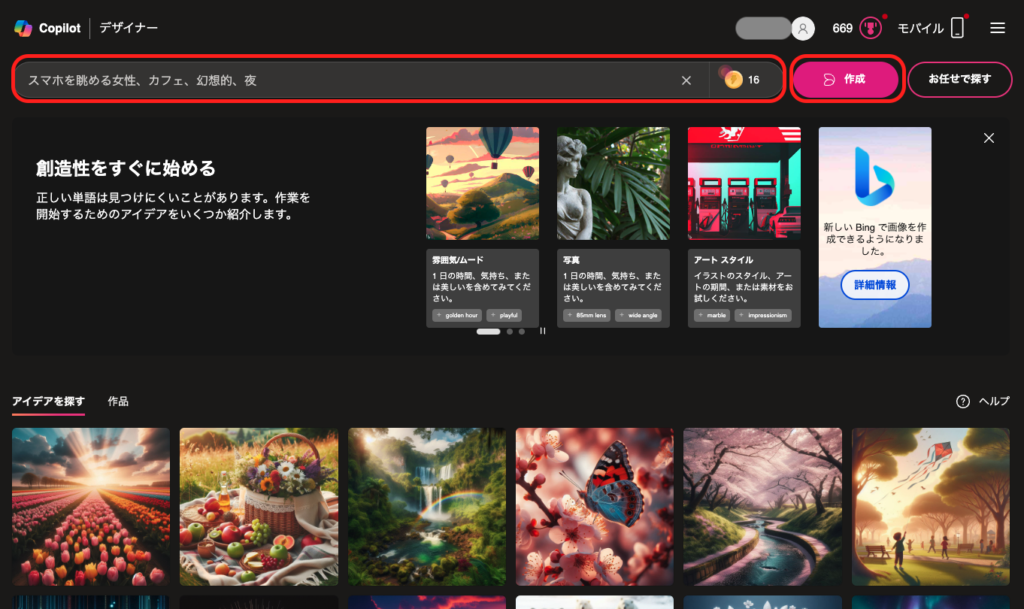
すると以下のような画面に切り替わり、AIが生成を始めますので、少し待機します。
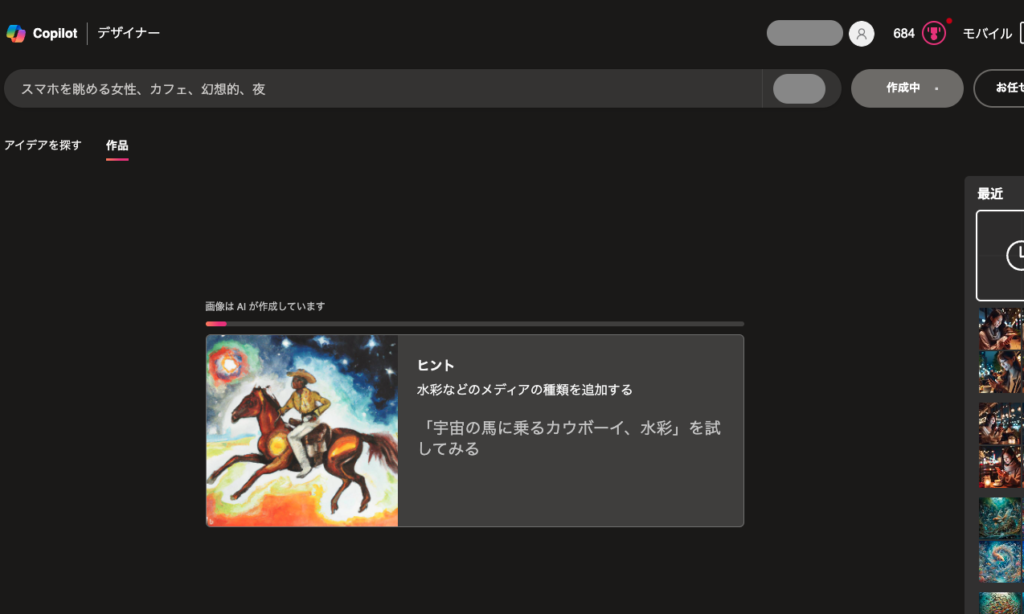
少し待つと4枚の画像が表示されます。
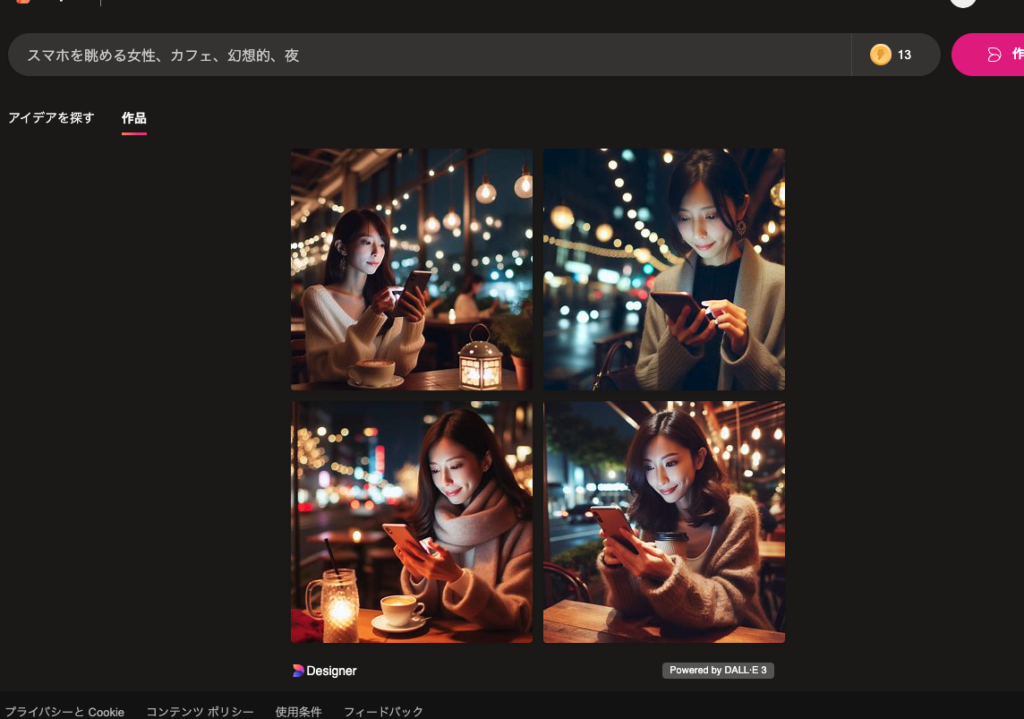
保存したい画像をクリックし、
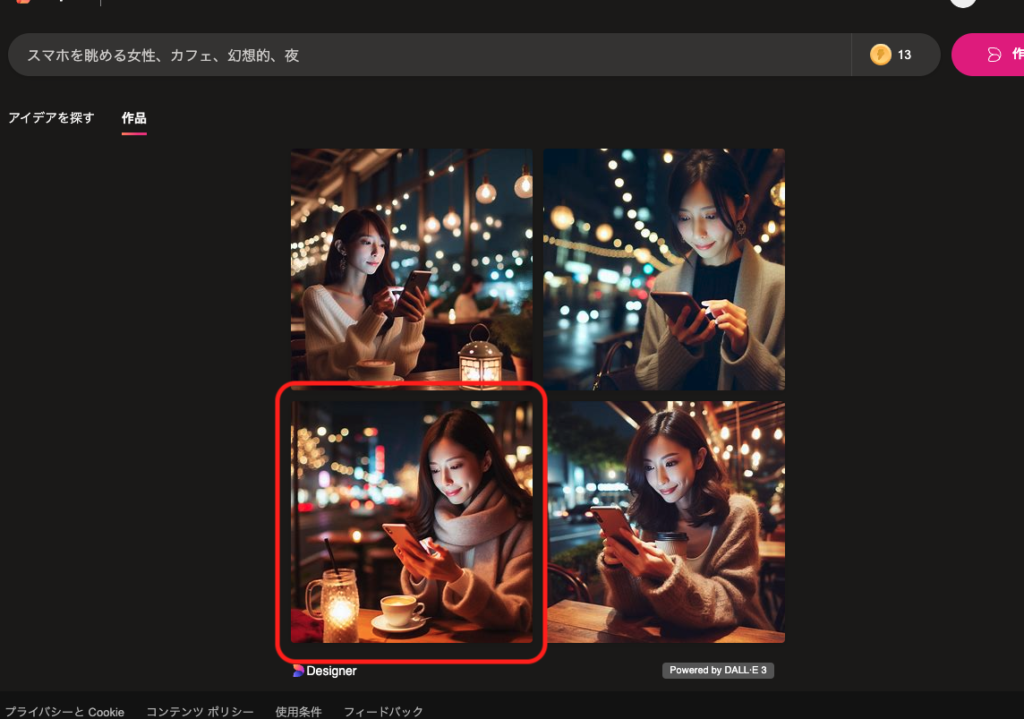
「ダウンロード」を押すと画像をダウンロードすることが出来ます。
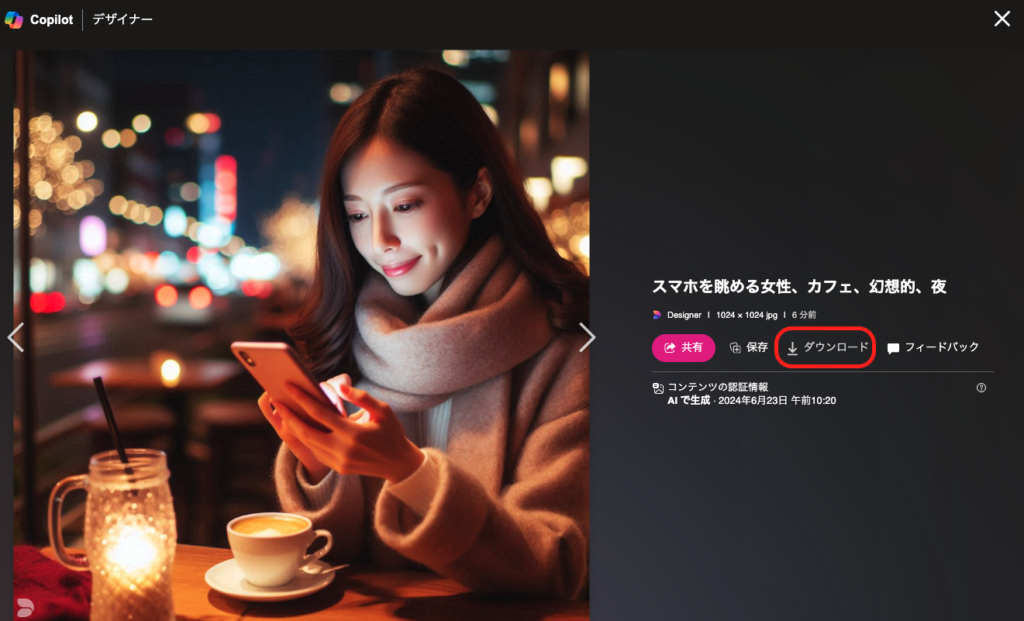
このようにImage Creatorは簡単な日本語の羅列で綺麗な画像を作ることができます。
ポイント
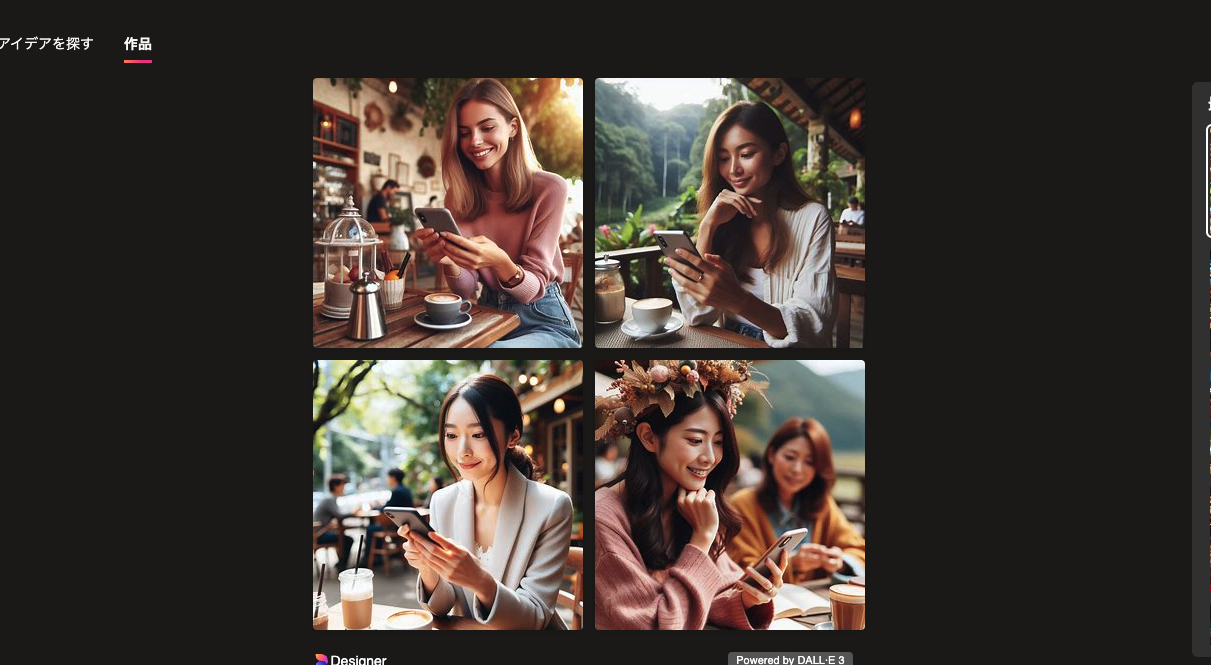
もしイメージが違うな、と思った場合は、並べる単語を工夫して実行し、思いの画像を作れるよう練習してみても良いでしょう。例えば先ほどの例の「スマホを眺める女性、カフェ、幻想的、夜」を「スマホを眺める女性、カフェ、幻想的、昼、自然」に変えると、以下のような画像が出来上がります。
例えば、先ほどは単語での指示でしたが、「カフェでスマホを眺める女性のマスコットキャラクター、パステルカラーで可愛いイラスト」という文章のような指示をしてみると…
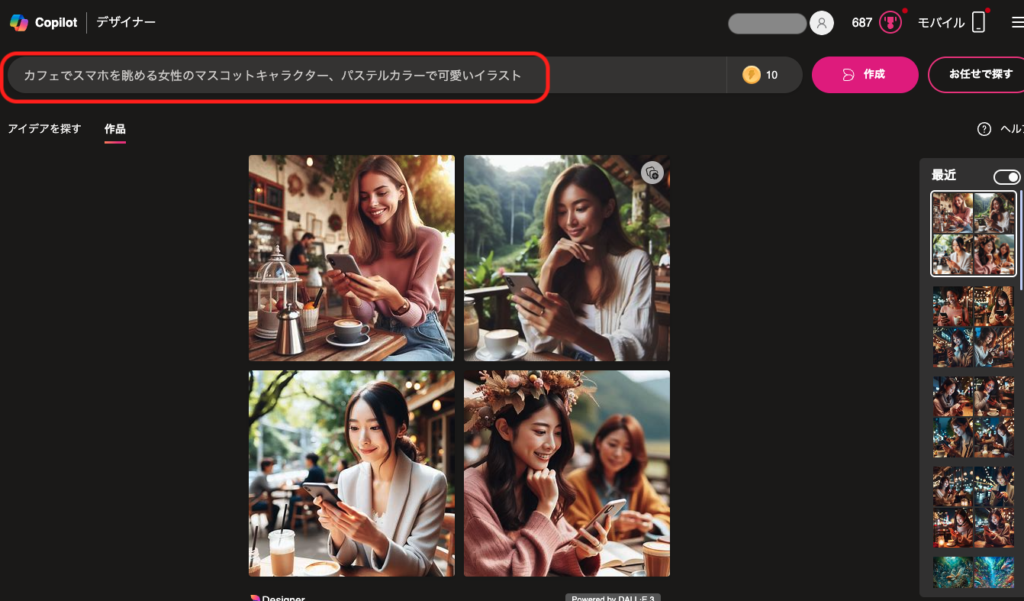
このように全く異なるテイストの画像を作ることができます。
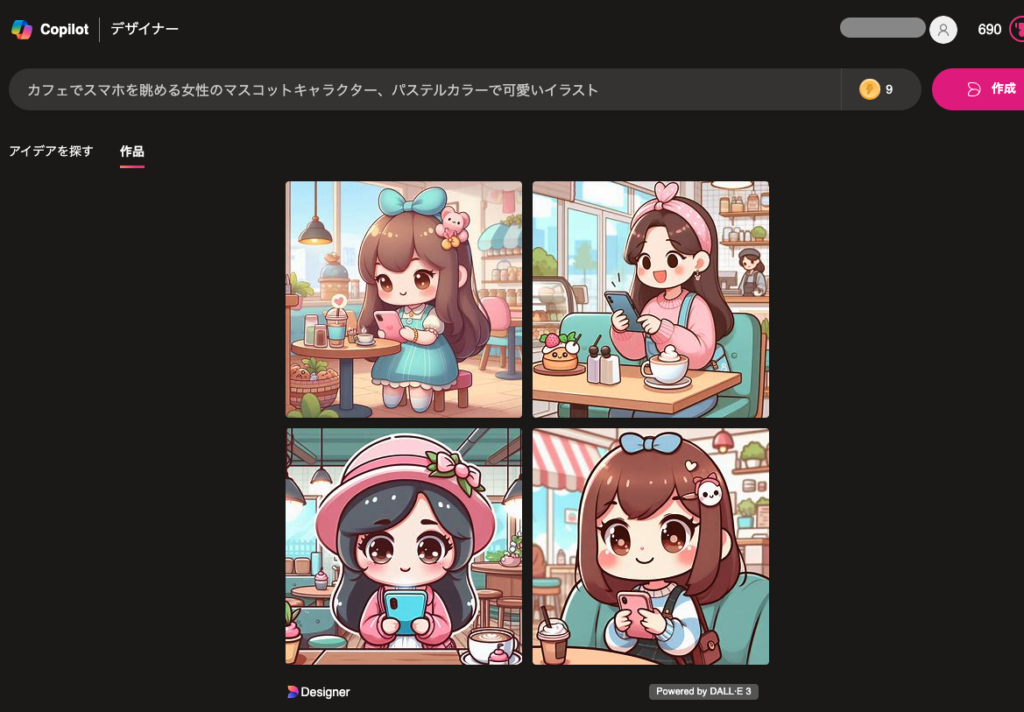
このように、さまざまな言葉で工夫して作成してみると、自分なりの使い方が見えてきます。色んな言葉で画像生成を試してみましょう!
Image Creatorを使う上での留意点
Image Creatorを使う際、コンテンツポリシーに注意しましょう。暴力的な言葉や、アングラな言葉、性的な表現は違反となり、内容によっては一時的に利用ができなくなるケースがあります。Image Creatorの定めるポリシーについては以下のボタンからご確認いただけますので、事前に確認しおくと良いでしょう。