初めに
Runwayを使うにあたり以下の内容を把握しておきましょう。
Runwayは日本語非対応
Runwayは日本語に対応していません。操作感は直感で制作できるようなデザインになっているのでそこまで難しいものではないですが、日本語版あるわけではないので、わからない用語は調べながら進める必要があります。
実行数に制限がある
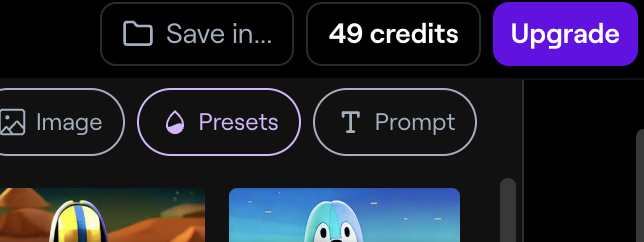
実行数の上限が設定されており「Credit」という文言で上限の実行数が表示されます。またこのほかにエクスポートの解像度、ストレージ容量、利用可能なプロジェクト数に制限があります。月に125クレジット(約25イメージ分)が提供され、追加でクレジットだけを買う、ということはできません。
商用利用について
2024年6月現時点での公式情報によると、Runwayで生成または編集されたコンテンツの商用利用については、無料プランでは、生成されたコンテンツにRunwayのウォーターマークが付与され、商用利用に制限がある場合があります。
また、有料プランでは、ウォーターマークなしでコンテンツを生成・編集でき、商用利用が可能ですが、利用規約に従う必要があります。コンテンツの著作権については、ユーザーが一定の権利を持ちますが、Runwayが定める利用規約の範囲内に限られます。Runwayの利用規約は変更される可能性があるため、常に最新の情報を公式サイトで確認するようにしましょう。
Text / Image to Videoの使い方
このレッスンでは、テキストや画像から動画を生成することができる「Text / Image to Video」機能の基本的な使い方を解説します。
画像から動画を生成する
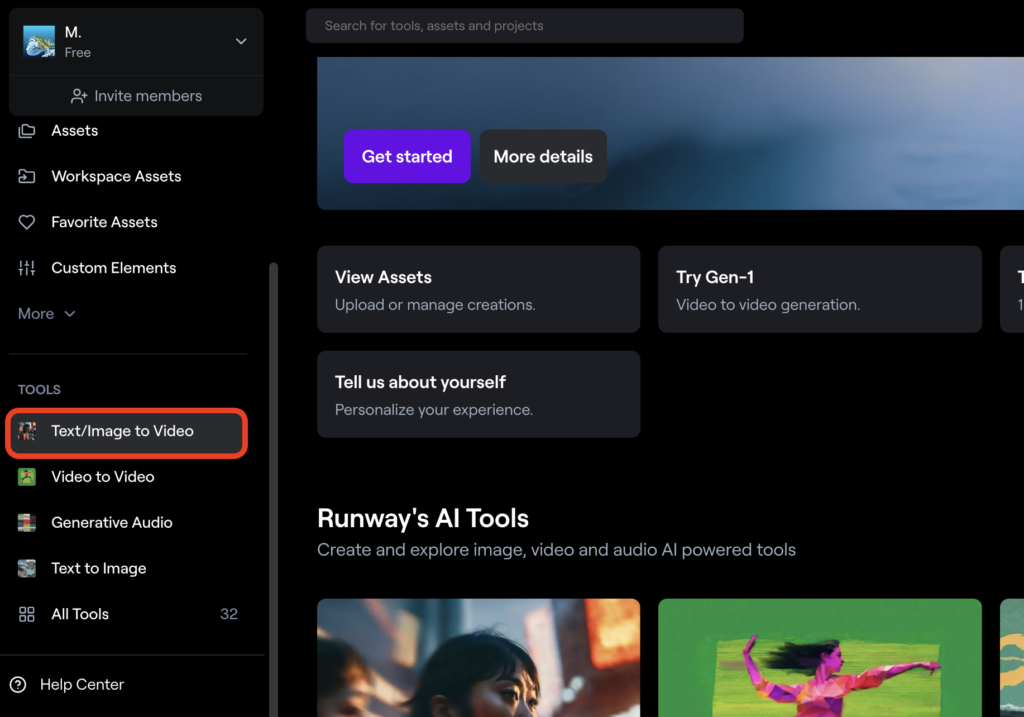
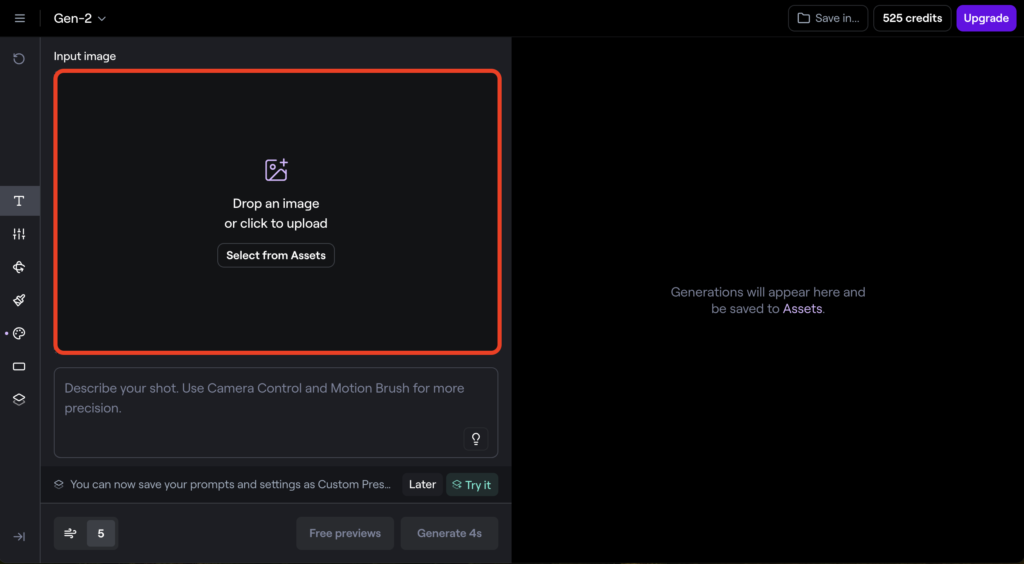
今回は試しに以下の画像をアップロードしてみましょう。
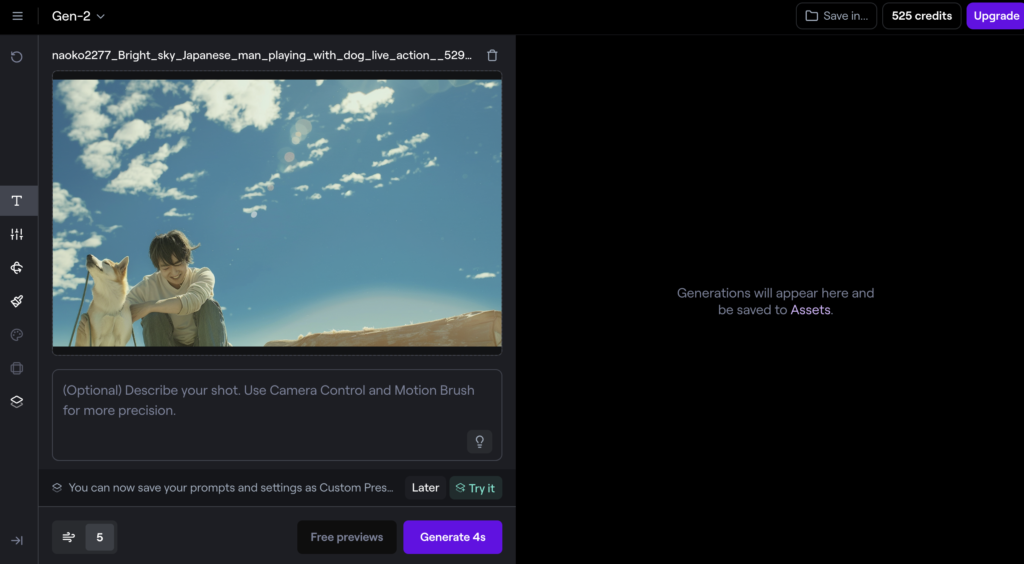
画面左側のアイコンが編集メニューです。
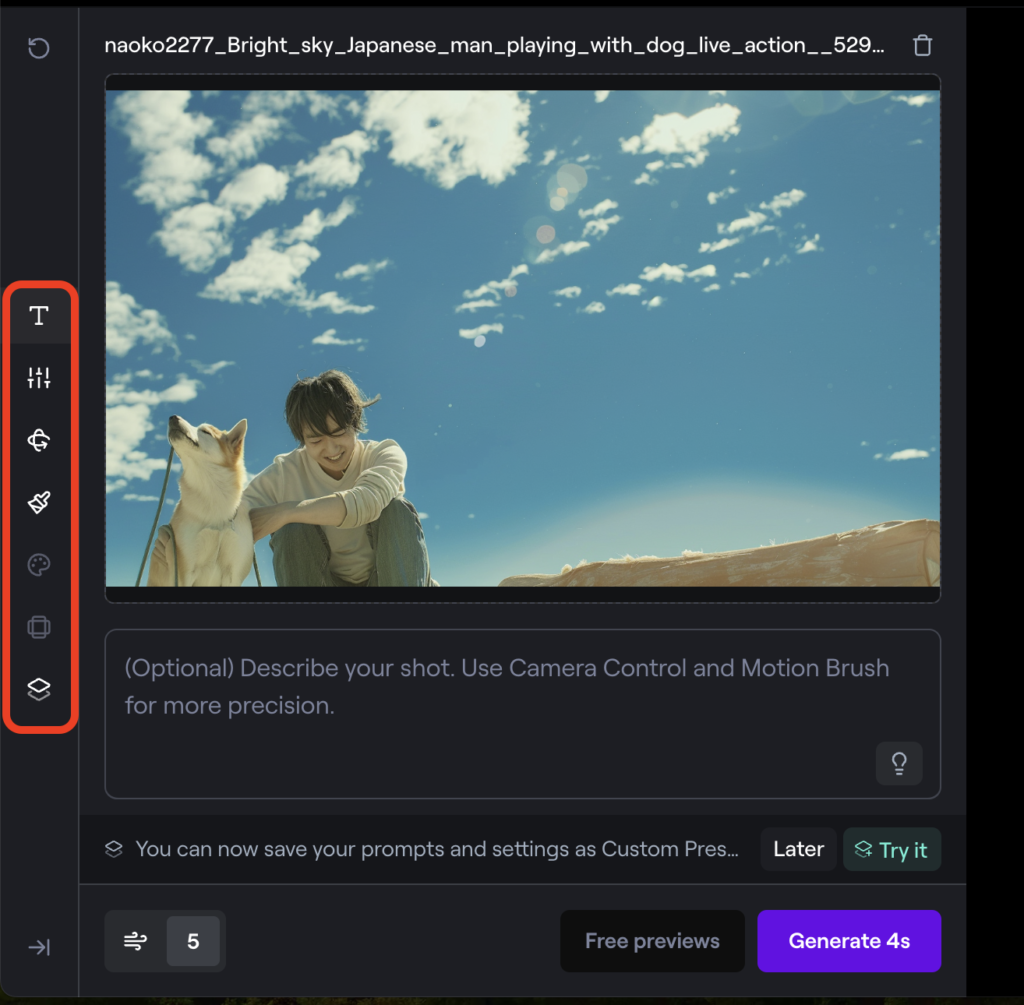
今回はブラシでなぞって動く位置を決める、Motion Brushを選択してみましょう。
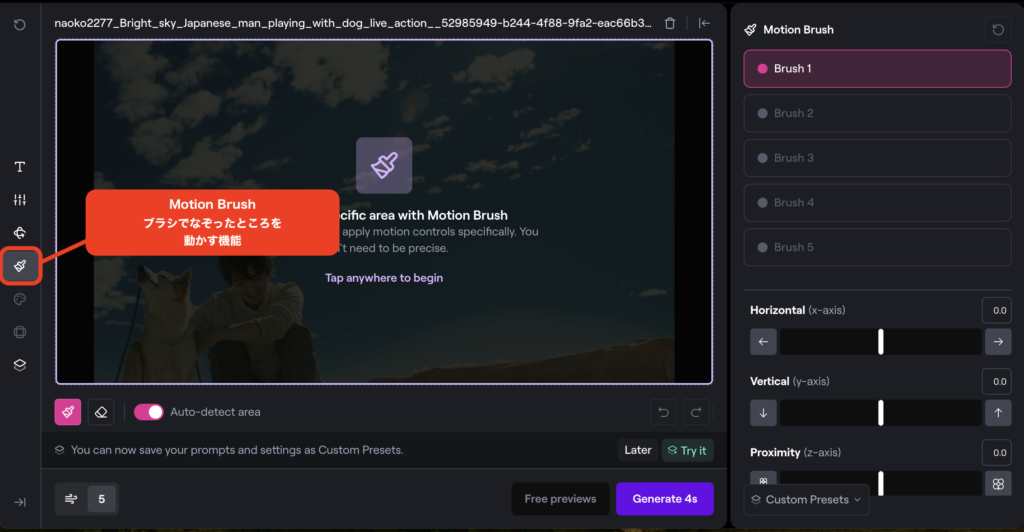
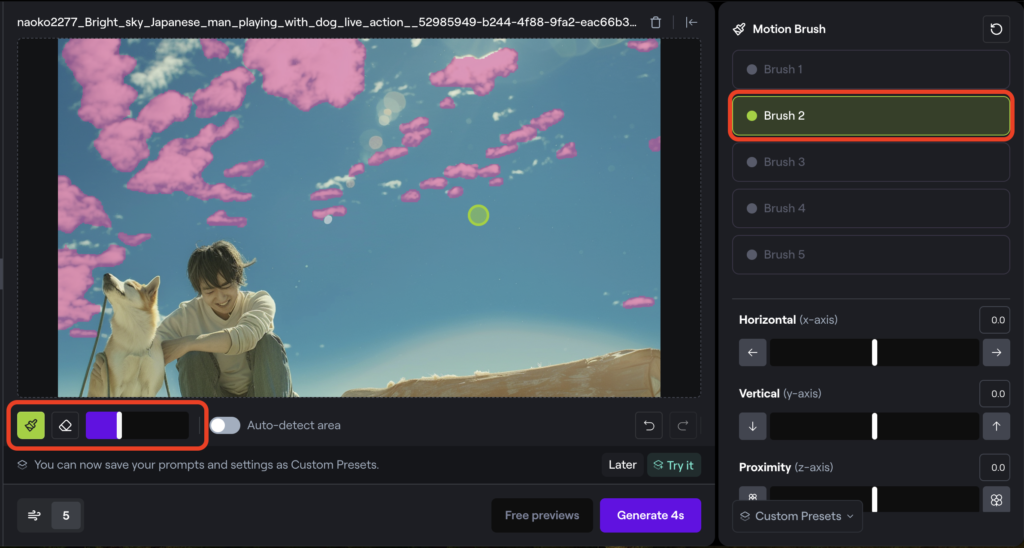
Auto-Detect Area をオンにしておくと、素材をある程度まとめて選択することができます。また、Brushは5つまで選ぶことができ、それぞれ異なる動きを設定することができます。全て選ぶ必要はありませんが、塩梅を見て増やしたり減らしたりして調整してみると良いでしょう。以下の手順は今回作成する例ですので、実際には画像にあわせてご自身で編集したい箇所を選びながら使用感に慣れていきましょう。
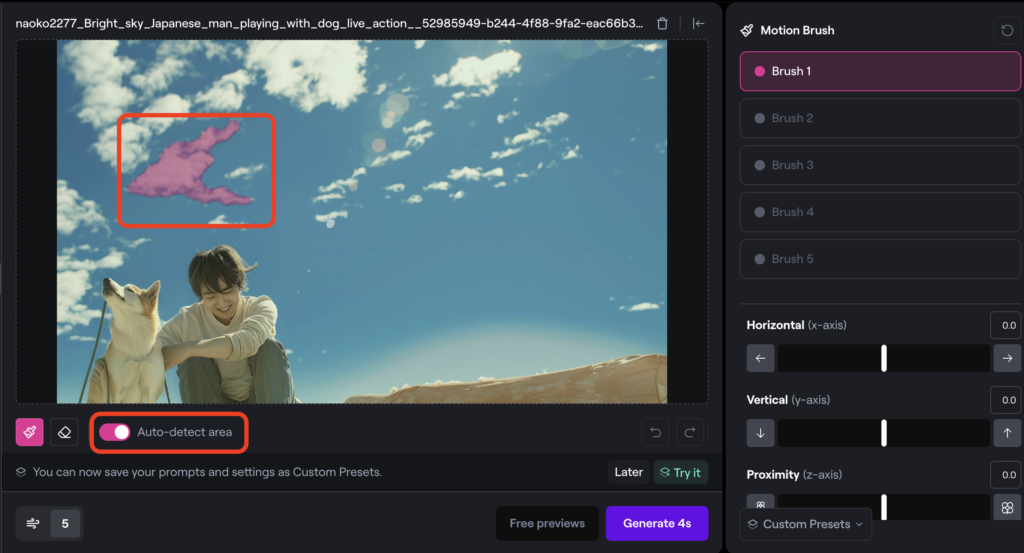
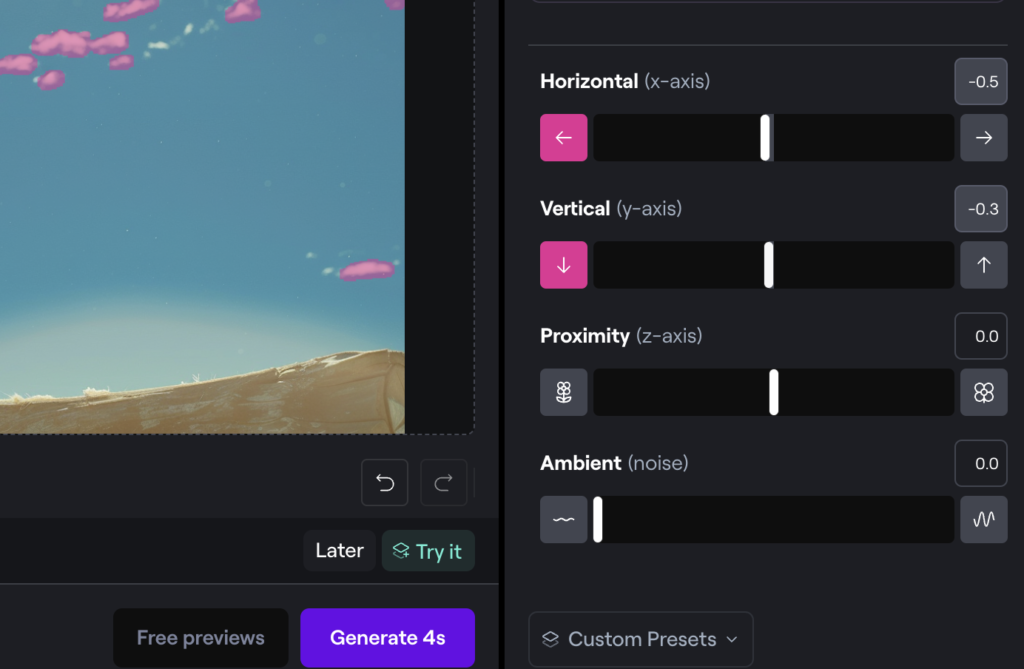
Brush1ではこのように設定してみます。
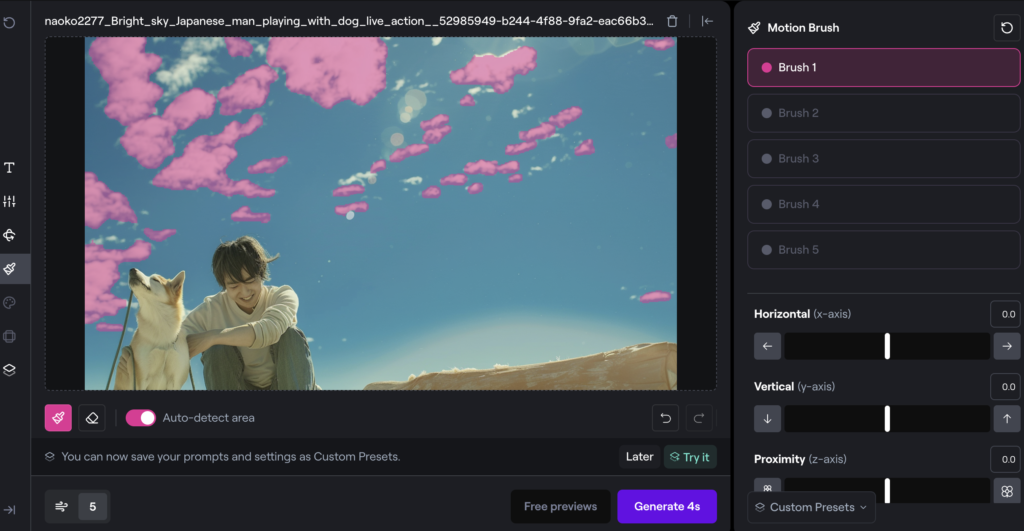
ブラシで選択したら、右下のメニューで詳細な動きを設定することができます。それぞれの動きを少し調整してみましょう。(この時数値を動かしすぎると動画が不自然になりますので、0.3~1前後がおすすめです。
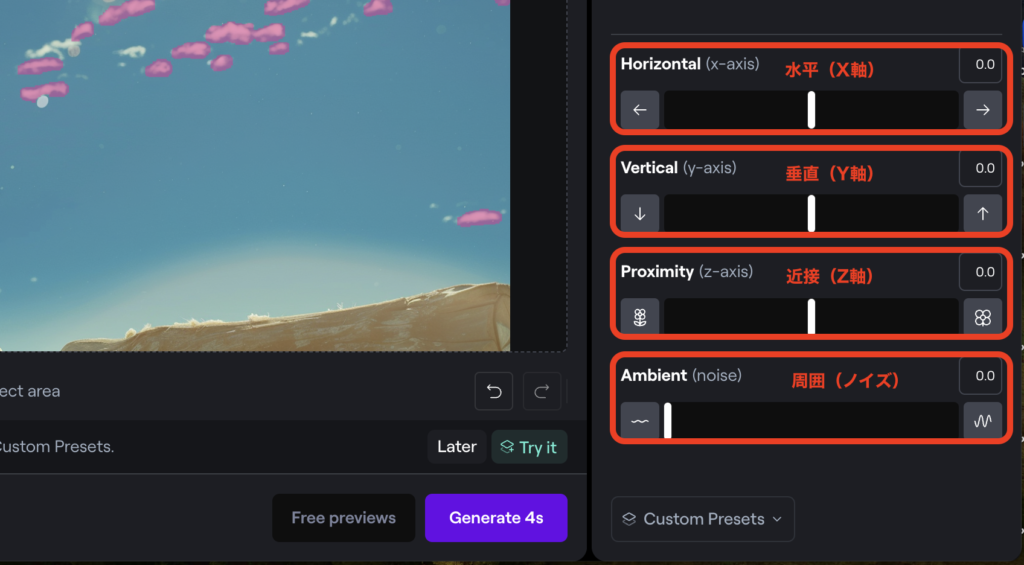
今回はこのように設定してみましょう。
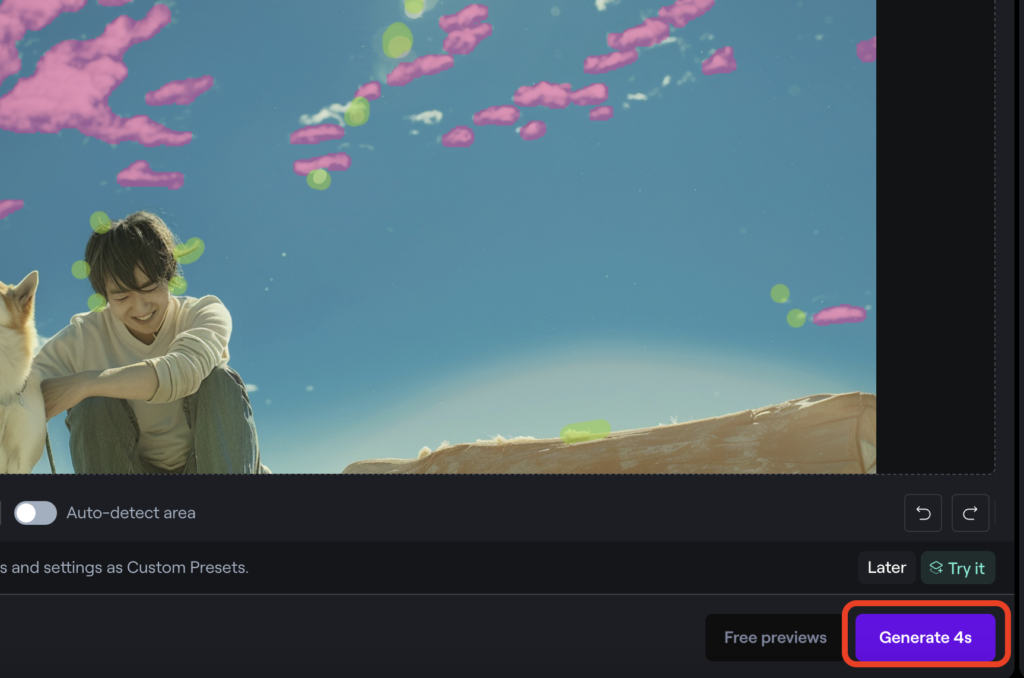
次はBrush2も設定してみましょう。Brush2を選択し、Auto-Detect Areaをオフにし、マウスで動かしたいところをなぞってみます。
今回はこのようになぞってみたいと思います。
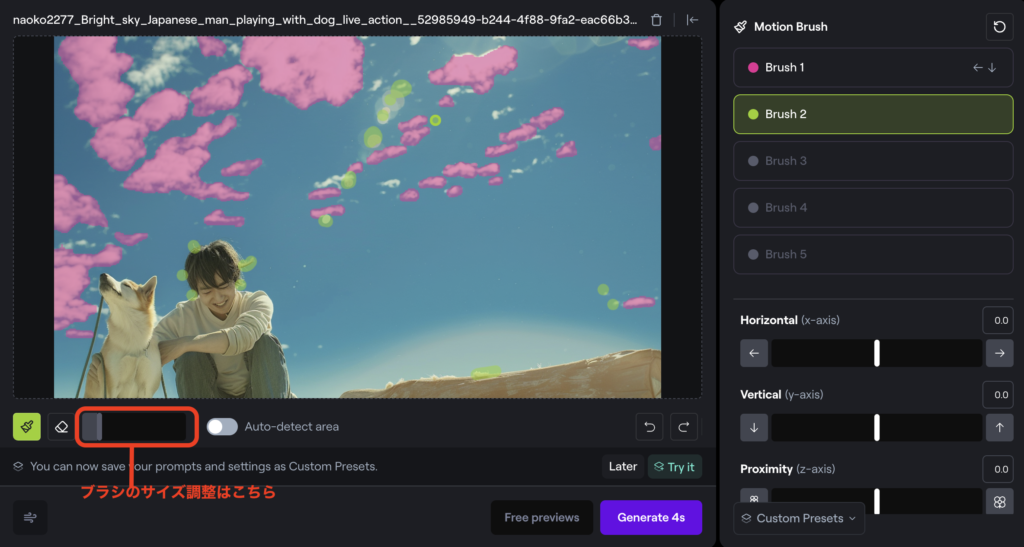
動きをなぞることができたらGenerateボタンを押して実際に動画を作ってみましょう。
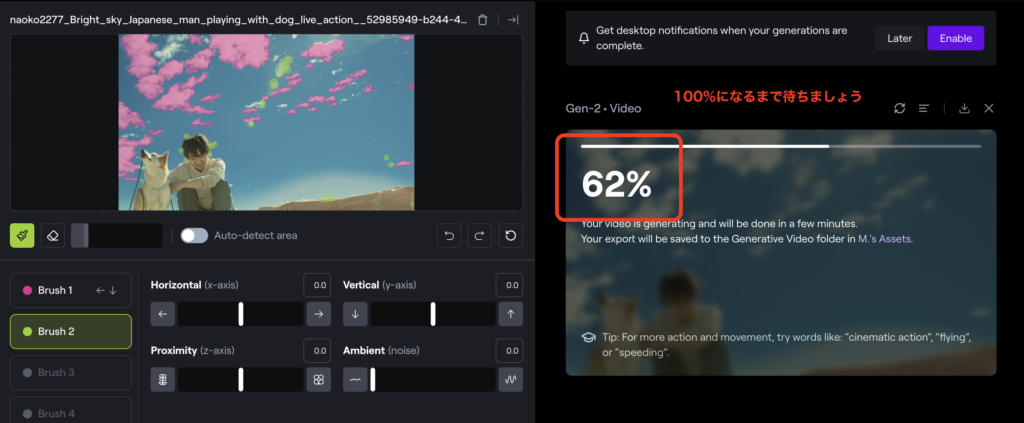
すると以下のような画面になり、生成が始まりますので、出来上がるまで待ちましょう。
生成された動画をチェックし、納得のいく素材になったら、右上にあるダウンロードボタンで動画をダウンロードしましょう。
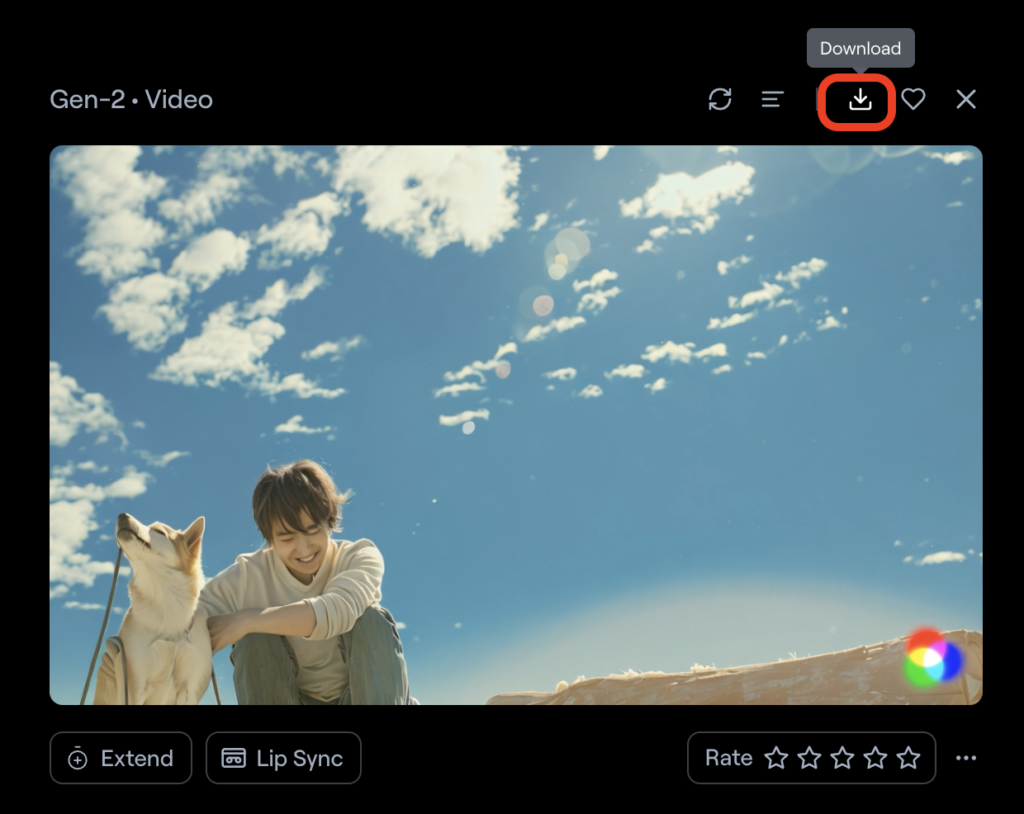
今回の例でできた動画はこちら↓
テキストから動画を生成する
翻訳機能を使って指示したい文章を英訳にしてますは「DeepL」がおすすめです。
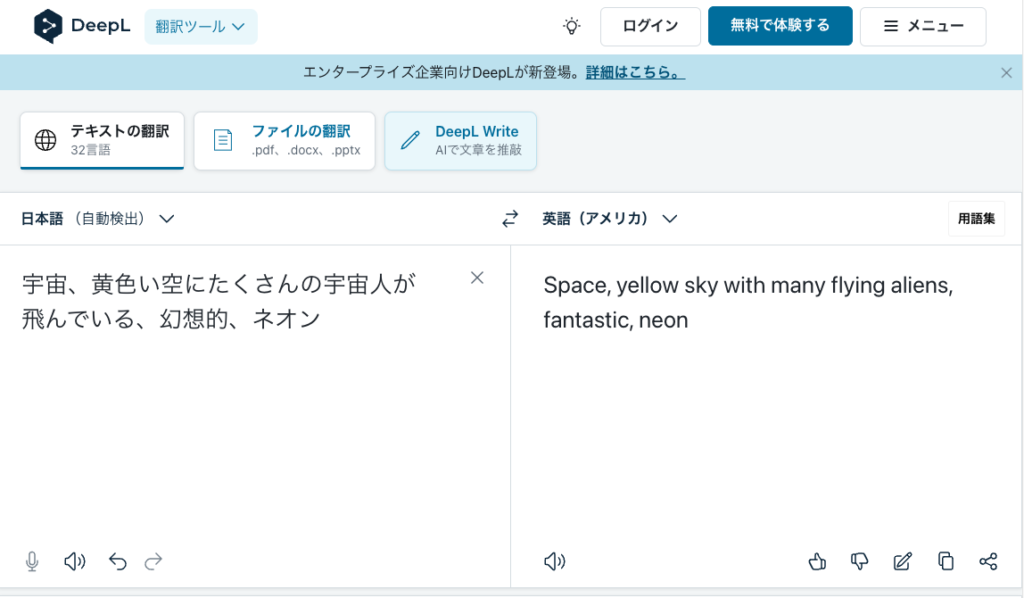
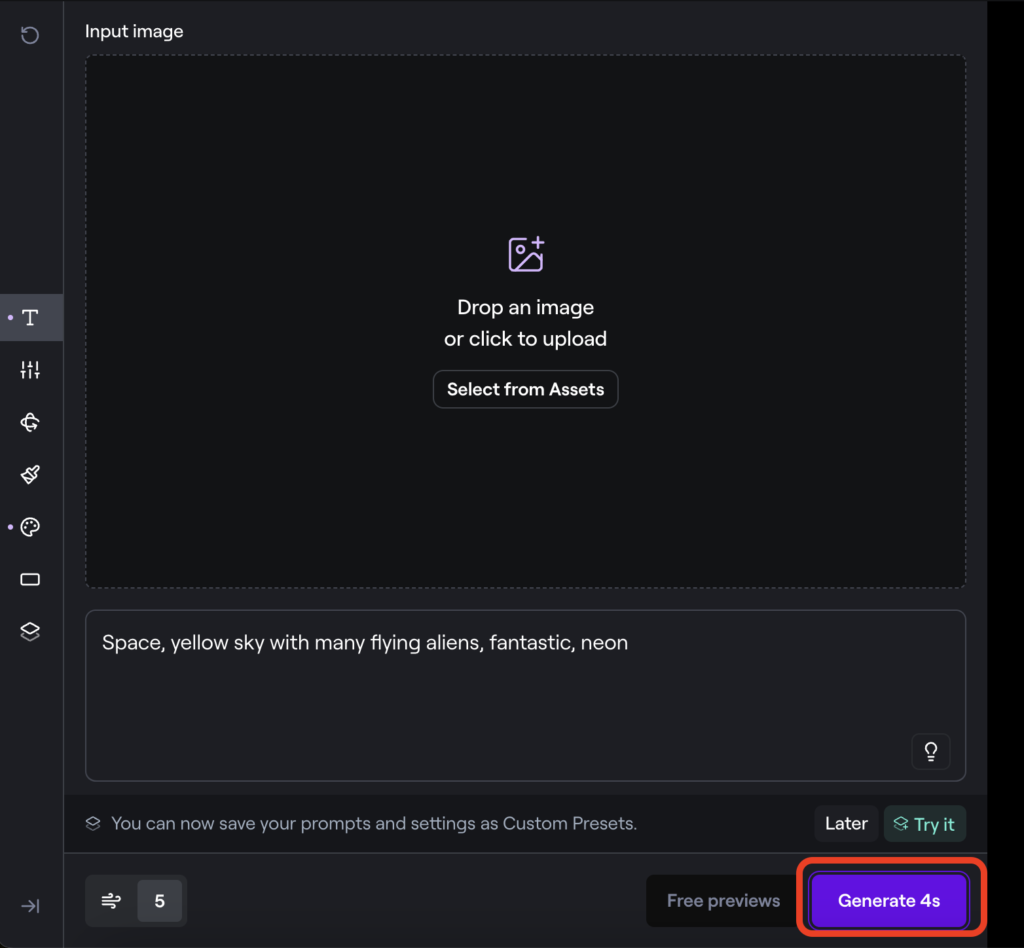
生成された動画をチェックし、納得のいく素材になったら、右上にあるダウンロードボタンで動画をダウンロードしましょう。
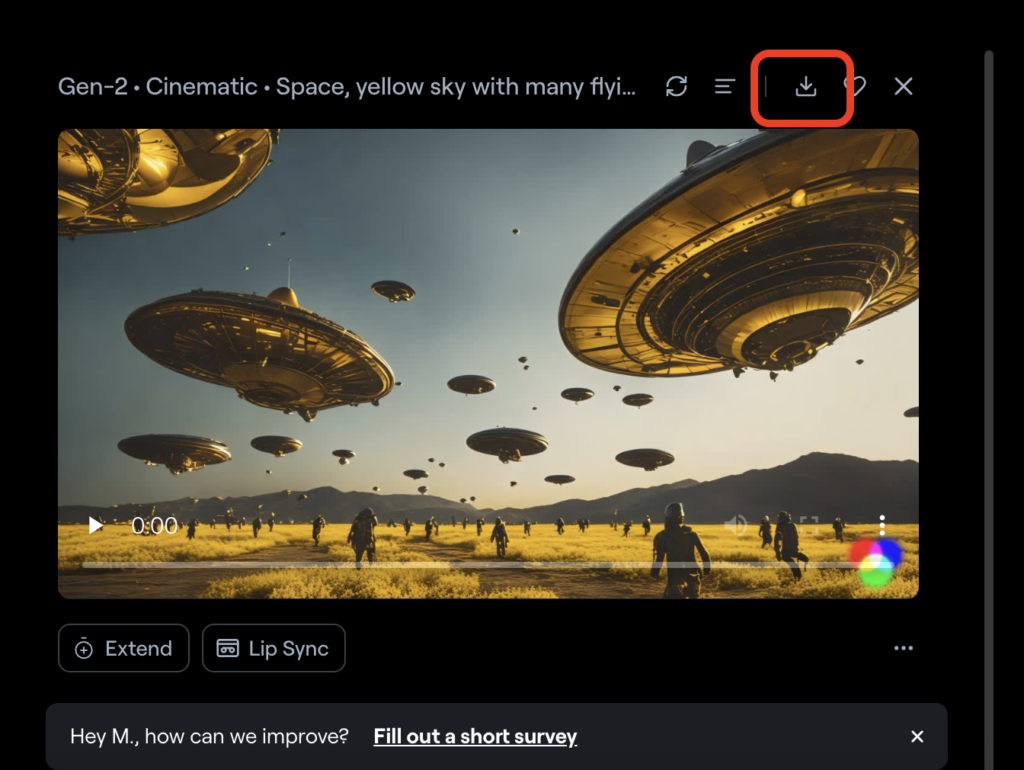
今回の例でできた動画はこちら↓
ポイント
動画は何度かブラッシュアップしましょう
1回で綺麗な動画ができることはなかなかありません。動きが不自然であったり、素材が全く違うものに変わってしまったり、思うように生成されないケースも多数あります。徐々に慣れていきながら、コツを掴み、何度か編集して完成品を作るイメージで取り組むと良いでしょう。
実行数の上限を把握しておきましょう
実行数には限りがあります。画面右上に残りの実行数がcreditsで表示されますので、留意しながら作っていくと良いでしょう。